
GIGASET WLAN REPEATER - Répéteur Wi-Fi SIEMENS - Notice d'utilisation et mode d'emploi gratuit
Retrouvez gratuitement la notice de l'appareil GIGASET WLAN REPEATER SIEMENS au format PDF.


| Type de produit | Répéteur Wi-Fi / Point d'accès / Adaptateur Ethernet |
| Marque | Siemens (Gigaset Communications GmbH) |
| Modèle | GIGASET WLAN REPEATER |
| Norme sans fil | IEEE 802.11g / 802.11b |
| Débit maximal | 54 Mbps |
| Fréquence | 2,4 GHz |
| Interfaces | 1 port Ethernet LAN (RJ-45), 2 antennes externes |
| Alimentation | Bloc secteur 5 V DC, 2,4 A (inclus) |
| Dimensions (L x P x H) | Environ 150 x 100 x 30 mm (estimation) |
| Poids | Environ 200 g (estimation) |
| Modes d'exploitation | Répéteur, Point d'accès, Adaptateur Ethernet (infrastructure et ad hoc), Accès Internet pour PC |
| Sécurité sans fil | WEP 64/128 bits, WPA (PSK/TKIP), filtrage MAC, masquage SSID |
| Configuration | Interface Web via navigateur (IE 5.5+, Netscape 7.0+) |
| Serveur DHCP intégré | Oui (activable/désactivable) |
| Indicateurs LED | Power, LAN (vert/orange), WLAN |
| Température de fonctionnement | +5 °C à +40 °C |
| Entretien et nettoyage | Nettoyer avec un chiffon sec et doux. Ne pas utiliser de produits chimiques. Protéger de l'humidité. |
| Pièces détachées et réparabilité | Non disponibles séparément. Pour toute réparation, contacter le service client agréé. |
| Garantie | Garantie légale de conformité (voir certificat dans la notice) |
FOIRE AUX QUESTIONS - GIGASET WLAN REPEATER SIEMENS
Questions des utilisateurs sur GIGASET WLAN REPEATER SIEMENS
0 question sur cet appareil. Repondez a celles que vous connaissez ou posez la votre.
Poser une nouvelle question sur cet appareil
Téléchargez la notice de votre Répéteur Wi-Fi au format PDF gratuitement ! Retrouvez votre notice GIGASET WLAN REPEATER - SIEMENS et reprennez votre appareil électronique en main. Sur cette page sont publiés tous les documents nécessaires à l'utilisation de votre appareil GIGASET WLAN REPEATER de la marque SIEMENS.
MODE D'EMPLOI GIGASET WLAN REPEATER SIEMENS
la société Gigaset Communications GmbH succède en droit à Siemens Home and Office Communication Devices GmbH & Co. KG (SHC) qui poursuivait elle-même les activités Gigaset de Siemens AG. Donc les éventuelles explications de Siemens AG ou de SHC figurant dans les modes d'emploi doivent être comprises comme des explications de Gigaset Communications GmbH.
Nous vous souhaitons beaucoup d'agrément avec votre Gigaset.
IT Gentile cliente,
Consignes de sécurité .... 4
Introduction 5
Possibilités d'utilisation 5
Sécurité du réseau radio 8
Premières étapes 10
Configuration requise 10
Contenu de l'emballage 10
Diodes de fonctionnement et connecteurs .... 11
Face avant 11
Face arrière 12
Dessous de l'appareil 12
Installation du Gigaset WLAN Repeater 13
Branchement 14
Raccordement à un réseau filaire (LAN), un PC, une console de jeu ou un modem .... 14
Raccordement sans fil à un PC 14
Branchement au secteur 15
Positionnement des antennes 15
Intégration dans un réseau .... 16
Préparation du PC/réseau à connecter 17
Installation du protocole TCP/IP (Windows 2000) ..... 17
Installation du protocole TCP/IP (Windows 98 SE/ME) 20
Attribution automatique des adresses IP 24
Windows XP 24
Windows 2000 26
Windows 98 SE, Windows ME 28
Attribution d'adresses IP fixes 31
Adresses IP privées 31
Windows XP 32
Windows 2000 33
Windows 98 SE/ME 35
Redémarrer le réseau 37
Programme de configuration 38
Appel du programme de configuration 38
Ouverture d'une session 40
La page d'accueil 41
Conception des pages du programme de configuration 42
Installation de base 43
Installation de base en mode d'exploitation Repeater 44
Configuration WLAN 46
Paramètres LAN 47
Installation de base en mode d'exploitation Point d'accès 51
Configuration WLAN 51
Paramètres LAN 53
Installation de base en mode d'exploitation Adaptateur Ethernet 58
Adaptateur Ethernet (infrastructure) 58
Adaptateur Ethernet (ad hoc) 62
Configuration de la sécurité ..... 65
Modification du mot de passe du système 66
Diffusion/non diffusion de l'identification SSID du réseau sans-fil (Broadcast) .. 67
Paramètrage du filtrage d'adresses MAC 68
Paramètrage de l'Authentification & Cryptage des données 69
Configuration avancée 73
Appel du menu Configuration avancée 73
Mode d'exploitation 75
Sécurité 76
Mot de passe système 76
Paramètres permettant de sécuriser le réseau local sans fil 78
Réseau 84
LAN 84
Réseau sans fil 89
Répéteur 91
Administration 92
Redémarrage du Gigaset WLAN Repeater 92
Mise à jour du firmware 93
Sauvegarder & Restaurer 94
Sauvegarde des données de configuration 94
Rétablir les paramètres 95
Restauration des réglages usine 96
Etat 97
Informations générales 97
Ordinateur 98
Journal de l'équipement 99
Annexe 100
Mise à jour des adresses IP 100
Réinitialisation générale (réinitialisation matérielle) 103
Dépannage 104
Caractéristiques techniques 109
Service Clients 111
Certificat de garantie (France) 112
Certificat de garantie (Belgique) 114
Certificat de garantie (Suisse) 114
Glossaire 115
Index 127
Consignes de sécurité
◆ Utilisez uniquement le bloc-secteur fourni avec le Gigaset WLAN Repeater (5V AC, 2,4A). Respecter les valeurs prescrites pour le branchement de l'appareil au réseau électrique.
♦ Protégez l'appareil de l'humidité.
Ne l'ouvrez jamais. Compte tenu des exigences en matière de sécurité électrique, l'appareil ne doit être ouvert que par des techniciens agréés Siemens habilités à le faire.
L'appareil peut perturber le fonctionnement des équipements médicaux. Tenez compte des recommandations émises par le corps médical et des conditions techniques de l'environnement.
Si vous confiez votre Gigaset WLAN Repeater à un tiers, n'oubliez pas d'y joindre le CD-Rom contenant ce manuel et le guide d'installation rapide.
◆ Respectez les directives en matière de recyclage des déchets et les règles concernant la protection de l'environnement lorsque vous vous séparez de votre Gigaset WLAN Repeater.
Marques déposées
Microsoft, Windows 98, Windows 98 SE, Windows ME, Windows 2000, Windows XP et Internet Explorer sont des marques déposées de Microsoft Corporation.
Netscape, Netscape Navigator et Netscape Communicator sont des marques déposées de Netscape Communications Corporation.
Introduction
Le Gigaset WLAN Repeater peut être utilisé de différentes manières dans des réseaux filaires et sans fil. Il permet de regrouper aisément des PC distants au sein d'un même réseau. Il permet également de relier les PC d'un ou plusieurs réseaux sans fil les uns aux autres ou à un réseau filaire.
Possibilités d'utilisation
Votre Gigaset WLAN Repeater peut être utilisé de manières différentes au sein de votre réseau. Pour cela, il dispose de divers modes de fonctionnement que vous sélectionnez selon vos besoins.
Utilisation comme répéteur
A l'aide du Gigaset WLAN Repeater, vous pouvez étendre la couverture radio de votre réseau sans fil. Pour ce faire, il vous suffit de l'installer à la limite de portée du réseau. Le Gigaset WLAN Repeater dirige alors les données transmises vers sa propre zone d'émission. Cette technique permet de créer des réseaux sans fil couvrant une zone beaucoup plus vaste qu'avec un simple routeur sans fil (p. ex., le Gigaset SE505 DSL/cable). Le routeur sans-fil doit pouvoir supporter un répéteur de ce type (fonction WDS supportée).
![graph TD A["Internet"] --> B["Router"] B --> C["Gigaset WLAN Repeater"] C --> D["Desktop Computer"] C --> E["Desktop Laptop"] C --> F["Desktop Server"] B --> G["Desktop Laptop"] B --> H["Desktop Laptop"] style A fill:#f9f,stroke:#333 style B fill:#ccf,stroke:#333 style C fill:#cfc,stroke:#333 style…](/content/2019/11/65116/images/a25e0b68d736fa80731c09ccbd7bef46e4ee1768b42774fe3129fc96bb0f0dda.jpg)
Pour utiliser cette technique, votre Gigaset WLAN Repeater doit être en mode d'exploitation Repeater (Répéteur).
Les PC destinés à être reliés à un réseau local sans fil via un Gigaset WLAN Repeater doivent être équipés d'un adaptateur réseau sans fil (une Gigaset PC Card 54, p. ex.).
Utilisation comme point d'accès en liaison avec un routeur
Le Gigaset WLAN Repeater permet d'établir une connexion sans fil entre des PC et un réseau filaire. Par exemple, le Gigaset WLAN Repeater peut être relié à un routeur Ethernet via un câble et permettre ainsi à d'autres PC sans-fil d'accéder au réseau filaire.
Pour faire cela, vous devez utiliser votre Gigaset WLAN Repeater en mode d'exploitation Point d'accès (Access Point).
![graph LR A["Internet"] --> B["Routeur Gigaset"] B --> C["Gigaset WLAN Repeater"] C --> D["Laptop"] C --> E["Computer"] B --> F["Ethernet"]](/content/2019/11/65116/images/9608369c07bbe0d861933653ccadc7eae91bf418436a50d8abfcd9dc6a5d1f33.jpg)
Utilisation comme adaptateur ethernet sans-fil
Le Gigaset WLAN Repeater peut être directement raccordé à la carte réseau Ethernet d'un PC ou d'un autre appareil (p. ex., une console de jeu ou un décodeur). Il joue le rôle d'un adaptateur sans fil tout en utilisant la carte réseau du PC. Vous pouvez établir des connexions sans fil pouvant aller jusqu'à 54 Mbps, si la carte réseau du PC prend en charge une telle vitesse de transmission. Il n'est pas nécessaire d'installer de pilotes supplémentaires sur l'appareil. Un accès réseau sans fil indépendant du système d'exploitation est créé.
Pour créer une liaison entre un PC (ou un autre appareil) et un point d'accès via le Gigaset WLAN Repeater, utilisez le Gigaset WLAN Repeater en mode d'exploitation Adaptateur Ethernet (infrastructure).
![graph LR A["Internet"] --> B["Router"] B --> C["Gigaset WLAN Repeater"] C --> D["Computer"] style A fill:#f9f,stroke:#333 style B fill:#ccf,stroke:#333 style C fill:#cfc,stroke:#333 style D fill:#fcc,stroke:#333](/content/2019/11/65116/images/394d4fe4bd1a56fe08deb34d2e9c23a6568fe3fa95206343bb15733203f8c4c9.jpg)
Exemple, pour relier deux PC (ou autres appareils) en sans fil avec des Gigaset WLAN Repeater, utilisez les Gigaset WLAN Repeater en mode Adaptateur Ethernet (ad hoc).
![graph LR A["Laptop"] --> B["Wireless Device 1"] B --> C["Wireless Device 2"] C --> D["Computer"] style A fill:#f9f,stroke:#333 style B fill:#ccf,stroke:#333 style C fill:#ccf,stroke:#333 style D fill:#cfc,stroke:#333 note right of B: "Gigaset WLAN Repeater" note right of C: "((()"](/content/2019/11/65116/images/cfe2d3125bf4ce9fcbf7d42ca7b8441359f34265b24d6a5bdfc62e1fd307f0f2.jpg)
Utilisation comme accès Internet pour un PC
Le Gigaset WLAN Repeater permet à un PC d'accéder à Internet en sans-fil. Pour cela, il doit être directement relié à un modem haut débit Ethernet (ADSL ou Câble) en mode d'exploitation Point d'accès. Toutefois, plusieurs PC ne peuvent pas accéder simultanément à Internet. Pour rendre cela possible, vous devez vous procurer un routeur sans fil (p. ex., le Gigaset SE505 DSL/cable).
![graph LR A["Internet"] --> B["Modem ADSL"] B --> C["Gigaset WLAN Repeater"] C --> D["Laptop"]](/content/2019/11/65116/images/6d5665a9c996de3ad08c999879ac666934e97d8a1b0bbac3138be3d114355a15.jpg)
Pour pouvoir accéder à l'Internet haut débit, vous devez bien entendu disposer non seulement d'un modem ethernet haut débit (pour le raccorder au Gigaset) mais aussi d'un accès internet adéquate. Pour cela, faites appel à un fournisseur de services Internet. Pour configurer l'accès Internet, utilisez le logiciel fourni par votre fournisseur d'accès Internet. Le Gigaset WLAN Repeater ne requiert aucune procédure de configuration supplémentaire.
Sécurité du réseau radio
Il est extrêmement facile pour un intrus de s'introduire sur un réseau sans fil. C'est pourquoi nous vous recommandons de définir des paramètres de cryptage pour les liaisons radio. A l'instar de tous les produits WLAN de la gamme Gigaset, le Gigaset WLAN Repeater permet de mettre en place une procédure de sécurisation très efficace qui empêche tout accès non autorisé au réseau.
Le cryptage permet de coder à l'aide d'une clé (définie par vous) les données lors de leur envoi, de façon à ce que seules les personnes qui possèdent cette clé puissent lire le contenu des données. A l'aide de cette clé, le destinataire peut décrypter les données et les rendre lisibles.
Deux procédures peuvent être utilisées avec les réseaux sans fil :
La procédure WEP est la plus ancienne et également la plus utilisée. La procédure WPA a été conçue pour améliorer le niveau de sécurité offert par le cryptage WEP. Le Gigaset WLAN Repeater prend en charge ces deux procédures de cryptage.
WEP
Si vous appliquez la procédure de cryptage WEP, vous pouvez choisir de définir vous-même une clé ou de définir une phrase secrète à partir de laquelle la clé sera générée.
Lors de la création de la clé, vous avez le choix entre deux niveaux de sécurité différents :
- Le cryptage 64 bits : la clé est calculée sur 64 bits à partir des éléments donnés en entrée (p. ex., votre phrase secrète).
◆ Le cryptage 128 bits : la clé est calculée sur 128 bits, ce qui permet d'obtenir un niveau de sécurité plus élevé contre le décryptage.
Il n'est pas nécessaire de documenter cette procédure complexe. Il suffit de sélectionner le cryptage voulu, de saisir une chaîne de caractères à partir de laquelle la clé sera générée, puis de sélectionner une clé parmi l'une des 4 proposées.
Toutes les matériels du réseau sans-fil doivent utiliser la même clé. Il est d'important de ne pas communiquer à n'importe qui ces clés et choix. La configuration d'une clé WEP est abordée dans la section « Cryptage WEP » à la page 70.
WPA
Le cryptage WPA a été développé pour améliorer le niveau de sécurité offert par le cryptage WEP. Le cryptage WPA repose sur le même mécanisme de cryptage, mais il utilise le protocole TKIP (Temporal Key Integration Protocol) pour générer la clé. Le protocole TKIP est composé de quatre éléments : une combinaison de clés par paquet, un code d'intégrité des messages (MIC), un vecteur d'initialisation doté de règles de sélection améliorées ainsi que d'un mécanisme de renouvellement de clé. La combinaison de clés contient l'adresse MAC de l'appareil correspondant. Avec ce mode de cryptage et contrairement à la méthode WEP, les abonnés n'utilisent pas tous la même clé. Les règles de sélection améliorées des vecteurs d'initialisation et le système de renouvellement
des clés empêchent que le vecteur d'initialisation public soit utilisé deux fois avec une même clé.
Pour protéger un réseau de taille réduite (à votre domicile ou au bureau), le cryptage WPA suffit amplement. Dans ce cas, définissez un mot de passe (code pré-partagé) pour votre Gigaset WLAN Repeater lorsque vous travaillez en mode Point d'accès. La clé est automatiquement créée. Pour créer le mot de passe, reportez-vous à la section « Cryptage WPA » à la page 70. Pour accéder au point d'accès et au réseau sans fil, chaque PC doit utiliser ce mot de passe. Pour utiliser le cryptage WPA, le PC doit être équipé de logiciels supplémentaires. Le PC doit être équipé du système d'exploitation Windows XP correspondant. Le site Internet de Microsoft propose une mise à jour grâce à laquelle vous pouvez installer le cryptage WPA sur votre PC. Pour procéder à la configuration du cryptage, utilisez le service de configuration standard pour les connexions réseau sans fil de Windows XP. Pour plus d'informations, consultez le site Internet de Microsoft.
Serveur RADIUS
Sur les réseaux de plus grande taille (dans une entreprise, par exemple), le cryptage WPA prévoit un système d'authentication supplémentaire, une procédure basée sur la norme IEEE 802.1x. Un serveur d'authentication est utilisé pour la gestion des utilisateurs. Il contrôle l'inscription des utilisateurs via des identifiants utilisateur et des mots de passe. Vous n'avez pas besoin de mot de passe (code pré-partagé) pour votre Gigaset WLAN Repeater, mais vous devez configurer l'accès à un serveur d'authentication. Vous pouvez utiliser un serveur Radius externe pour serveur d'authentication (voir section « Serveur RADIUS » à la page 82).
Contrôle d'accès via filtre MAC (Medium Access Control)
Gérer les droits d'accès via des filtres MAC sur votre point d'accès permettra un niveau de sécurité optimal pour votre réseau sans-fil. Seuls les PC du réseau sans-fil dont vous aurez indiqué l'adresse MAC dans la liste de filtrage seront acceptés (voir section « Paramétrage du filtrage d'adresses MAC » à la page 68).
Masquage du nom du réseau sans-fil (SSID)
Les matériels d'un même réseau sans-fil utilisent le même nom de réseau sans-fil (cette identification est appelée SSID pour Service Set Identifier). Par défaut, cette SSID est envoyée dans chaque transmission de donnée sans-fil et est visible sur chaque PC équipé sans fil.
Sur un PC sans-fil, il est possible de « rechercher » les SSID visibles autour du PC (on parle alors de mise sur écoute) afin de s'y connecter puis d'accéder au dit réseau. Afin d'éviter cette écoute depuis n'importe quel PC, vous avez la possibilité de masquer cette identification. Si vous utilisez cette option, le nom devra être manuellement renseigné dans le champ SSID de chaque matériel du réseau sans-fil. il ne sera plus ni envoyé ni affiché. Cela vous permet d'accroître le niveau de sécurité et d'empêcher les accès non autorisés au réseau sans fil (voir section « Diffusion/non diffusion de l'identification SSID du réseau sans-fil (Broadcast) » à la page 67).
Premières étapes
Configuration requise
Selon le mode de fonctionnement voulu, les éléments suivants sont requis pour le fonctionnement du Gigaset WLAN Repeater :
◆ un PC équipé
- d'un adaptateur réseau sans fil compatible 802.11g ou 802.11b (p.ex. une Gigaset PCI Card 54, une Gigaset PC Card 54 ou un Gigaset USB Adapter 54) ou
- d'une carte réseau Ethernet.
un navigateur Internet tel que Microsoft Internet Explorer 5.5 ou supérieur, Netscape Communicator 7.0 ou supérieur pour la configuration du Gigaset.
Contenu de l'emballage
L'emballage contient les éléments suivants :
♦ le Gigaset WLAN Repeater
◆ un bloc-secteur (5V DC, 2,4A)
◆ un câble Ethernet (CAT-5)
◆ un CD-Rom contenant ce manuel d'utilisation
◆ un guide d'installation rapide
Diodes de fonctionnement et connecteurs
Face avant
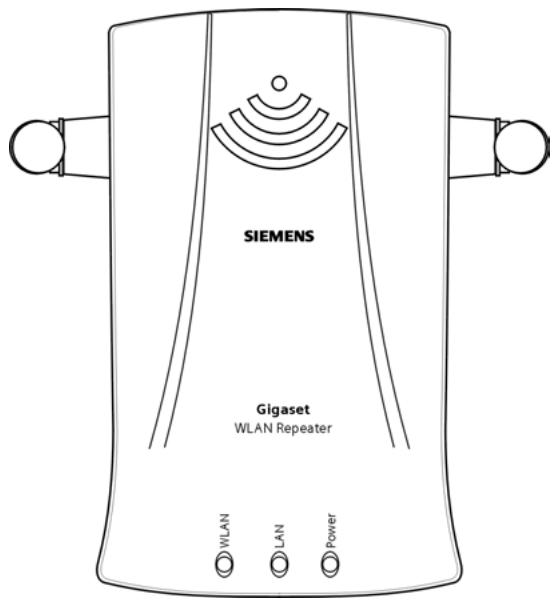
Diodes
A l'avant du Gigaset WLAN Repeater se trouvent des diodes indiquant l'état de fonctionnement du Gigaset et facilitant l'installation et le dépannage.
Les diodes indiquent les informations suivantes :
| Diode | Etat | Statut |
| Power | allumée | Le Gigaset WLAN Repeater est sous tension. |
| éteinte | Le Gigaset WLAN Repeater est désactivé. | |
| LAN | vert | Une connexion à 100 Mbps est établie avec le réseau local via le câble Ethernet. |
| orange | Une connexion à 10 Mbps est établie avec le réseau local via le câble Ethernet. | |
| clignote | Le Gigaset WLAN Repeater envoie ou reçoit des données via le câble Ethernet. | |
| éteinte | Aucune connexion n'est établie avec le réseau local via le câble Ethernet. | |
| WLAN | allumée | Une connexion sans fil est établie avec le réseau local. |
| clignote | Le Gigaset WLAN Repeater envoie ou reçoit des données via son interface sans-fil. | |
| éteinte | L'interface sans-fil est inactive. |
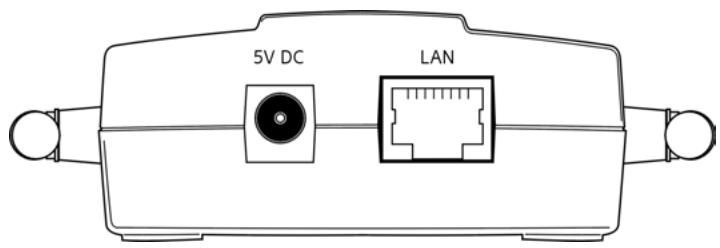
A l'arrière du Gigaset WLAN Repeater se trouvent les connecteurs suivants.
| Elément | Description |
| 5 V DC | Pour le raccordement au bloc-secteur fourni.Important :Risque d’endommagement du Gigaset en cas d’utilisation d’un type de bloc-secteur incorrect. |
| LAN | Prise pour le raccordement à un câble réseau Ethernet. |
Dessous de l'appareil
La touche de réinitialisation générale se trouve sous le Gigaset WLAN Repeater, dans la petite ouverture marquée de la mention Reload (Recharger, voir page 103).
Installation du Gigaset WLAN Repeater
Vous pouvez installer le Gigaset WLAN Repeater dans un endroit quelconque sur votre bureau ou dans votre domicile. Aucun câblage spécial n'est nécessaire. Vous devez toutefois respecter les directives suivantes :
N'utilisez le Gigaset WLAN Repeater que dans des endroits couverts, à des températures comprises entre +5 et +40 °C. N'installez pas le Gigaset WLAN Repeater à proximité de sources de chaleur. Ne recouvrez pas les trous d'aération. Quand il est trop chaud, sa portée diminue.
Le Gigaset WLAN Repeater doit être installé à proximité d'une prise de courant appropriée et doit pouvoir être branché à la carte réseau Ethernet d'un PC ou à un réseau filaire.
L'emplacement d'installation ne doit pas se trouver à proximité immédiate d'appareils stéréo, de téléviseurs ou d'appareils à micro-ondes, etc. Cela pourrait entraîner des perturbations.
◆ Placez le Gigaset WLAN Repeater sur une surface antidérapante.
En général, les pieds de l'appareil ne laissent aucune trace sur les surfaces où il est posé. Toutefois, la surface de certains meubles peut contenir des substances qui attaquent les pieds plastique de l'appareil et les ramollissent. Les pieds peuvent alors laisser des traces (ou des taches) sur certaines surfaces.
- Installez le Gigaset WLAN Repeater de façon à éviter les risques de chute et d'endommagement des antennes.
◆ Posez les câbles de manière à ce que personne ne puisse trébucher dessus. En outre, ne placez aucun objet sur les câbles.
◆ Protégez le Gigaset WLAN Repeater contre l'humidité.
Branchement
Installez le Gigaset WLAN Repeater à l'emplacement prévu.
Raccordement à un réseau filaire (LAN), un PC, une console de jeu ou un modem
→ Insérez l'extrémité du câble Ethernet dans la prise du Gigaset WLAN Repeater repéré par LAN.
→ Insérez l'autre extrémité du câble Ethernet dans l'appareil auquel vous souhaitez relier le Gigaset WLAN Repeater.
En fonction de l'application prévue, il peut s'agir d'un routeur, d'un PC, d'une console de jeu ou d'un modem Ethernet haut débit (ADSL ou Câble).
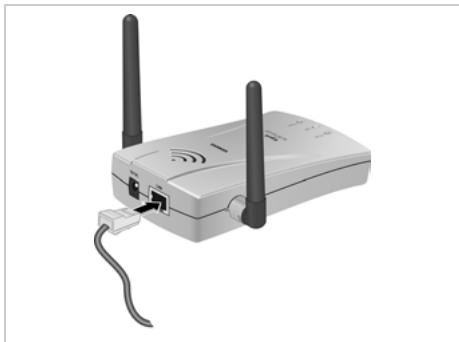
En fonction de l'utilisation voulue (voir page 5), il sera nécessaire de configurer le Gigaset WLAN Repeater depuis le navigateur d'un PC. Nous vous recommandons donc de raccorder dans un premier temps le Gigaset à un PC pour pouvoir le configurer.
Raccordement sans fil à un PC
Une liaison sans fil entre le répéteur et votre PC est établie à l'aide d'un adaptateur réseau sans fil, préalablement installé sur votre PC.
Dans un réseau sans fil, tous les appareils doivent utiliser la même identification de nom de réseau dans le champ SSID. La SSID par défaut du Gigaset WLAN Repeater est Repeater.
→ Sur votre PC, indiquez cette SSID (Repeater) dans la configuration de votre réseau sans-fil et désactivez le cryptage si nécessaire. Pour plus d'informations à ce sujet, consultez le manuel d'utilisation de votre appareil.
Une fois cette SSID correctement renseignée, la liaison avec le Gigaset WLAN Repeater sera automatiquement établie dès sa mise sous tension.
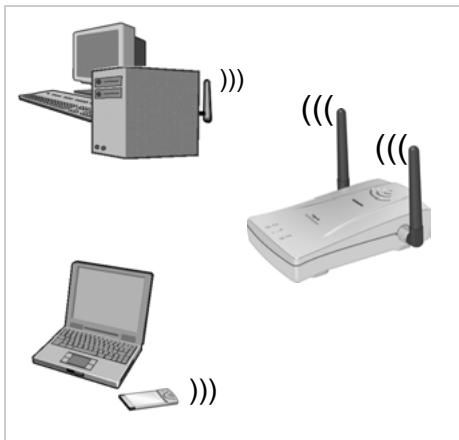
Pour que votre PC puisse communiquer via le Gigaset WLAN Repeater, une configuration réseau du PC est nécessaire (voir page 16).
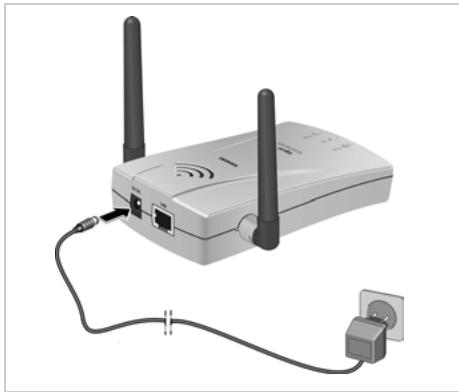
→ Insérez la fiche dans la prise (Power) 5V DC située à l'arrière du Gigaset WLAN Repeater.
→ Branchez le bloc-secteur sur une prise indépendante.
Important :
Ne branchez jamais le bloc-secteur sur une prise de courant sans être sûr qu'elle correspond aux valeurs indiquées sur la plaque de fabrication de l'appareil. Un branchement sur une prise inappropriée pourrait entraîner la destruction du bloc-secteur et de l'appareil ou provoquer des dommages corporels.
Positionnement des antennes
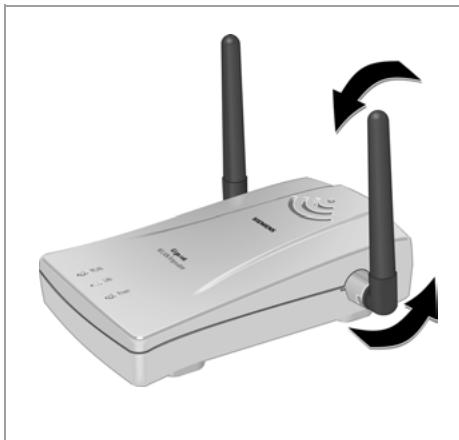
→ Dépliez les deux antennes.
Pour couvrir la zone la plus vaste possible, positionnez les antennes verticalement. Pour obtenir une plus grande directivité, les antennes doivent être parallèles. Le boîtier doit être orienté vers le partenaire de communication.
Le programme de surveillance et de configuration des adaptateurs réseau fournit des informations sur la qualité de la connexion. Procédez à différentes tentatives afin de déterminer quelle position d'antennes fournit les meilleurs résultats.
Intégration dans un réseau
Pour intégrer votre Gigaset WLAN Repeater dans un réseau local, vous n'avez besoin d'aucun logiciel d'installation particulier. Les configurations, telles que le choix du mode d'exploitation, la configuration des adresses IP ou la connexion au réseau radio, sont faites dans des pages de configurations mémorisées dans le Gigaset accessibles depuis le navigateur Internet (Internet Explorer 5.5 ou Netscape 7.0 au minimum) d'un PC raccordé au Gigaset. Voir chapitre « Programme de configuration » à la page 38
Le chapitre « Configuration avancée » à la page 73 propose des options de configuration supplémentaires et détaille différentes fonctions d'administration, notamment la sauvegarde et la restauration des données de configuration.
Vous devez procéder à la configuration réseau des PC que vous voulez connecter à un réseau local via votre Gigaset WLAN Repeater. Pour cela, utilisez les outils que le système d'exploitation Windows de votre PC met à votre disposition.
La configuration réseau comprend plusieurs étapes :
Installez tout d'abord le protocole TCP/IP en tant que protocole réseau sur votre système (voir la section suivante, Préparation du PC/réseau à connecter). Si votre système est déjà configuré pour prendre en charge les connexions TCP/IP, cette mesure n'est pas nécessaire. Sous Windows 98 SE et Windows 2000, le protocole TCP/IP n'est pas installé par défaut. En revanche, Windows XP inclut en règle générale des cartes réseau qui utilisent automatiquement le protocole TCP/IP sur les réseaux locaux.
Définissez l'adressage de votre carte réseau. Si vous souhaitez utiliser votre Gigaset WLAN Repeater en tant que Repeater ou Point d'accès, activez l'attribution automatique des adresses (voir page 24). Si vous utilisez l'appareil en tant qu'adaptateur Ethernet, indiquez une adresse IP fixe (voir page 31).
Procédez tout d'abord à la configuration réseau d'un premier PC que vous utiliserez ensuite pour accéder à la configuration du Gigaset WLAN Repeater. Vous pourrez par la suite connecter d'autres PC.
Préparation du PC/réseau à connecter
Vous avez effectué les procédures décrites dans le chapitre « Premières étapes » et votre Gigaset WLAN Repeater est maintenant opérationnel.
Cette section décrit l'installation du protocole TCP/IP pour un adaptateur réseau sur les systèmes d'exploitation Windows 98 SE, Windows ME et Windows 2000.
Windows XP inclut généralement des cartes réseau qui utilisent automatiquement le protocole TCP/IP dans les réseaux locaux.
Important :
Vérifier que l'adaptateur installé sur votre PC utilise bien le protocole TCP/IP. Si vous n'avez pas configuré la prise en charge des protocoles réseau lors de l'installation de votre système d'exploitation, vous êtes invité à insérer le CD-Rom de votre système d'exploitation au cours de la procédure.
Installation du protocole TCP/IP (Windows 2000)
→ Sélectionnez Démarrer, Paramètres, Panneau de configuration.
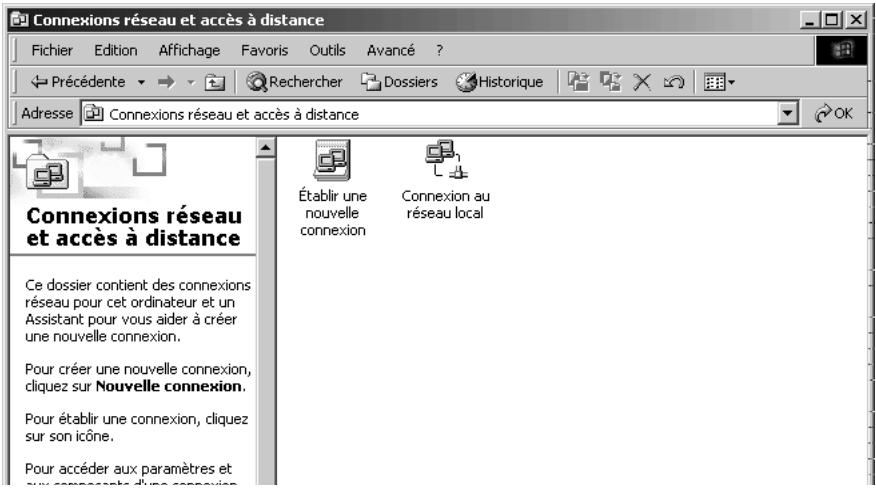
→ Double-cliquez sur l'icône Connexions réseau et accès à distance.
Intégration dans un réseau
→ Dans la fenêtre Connexions réseau et accès à distance, double-cliquez sur l'icône Connexion au réseau local correspondant à la connexion que vous souhaitez utiliser avec le Gigaset WLAN Repeater.
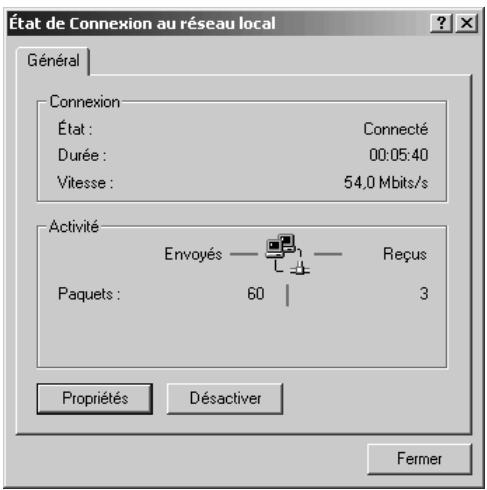
→ Cliquez sur Propriétés.
→ Dans la fenêtre qui s'affiche, cliquez de nouveau sur Propriétés.
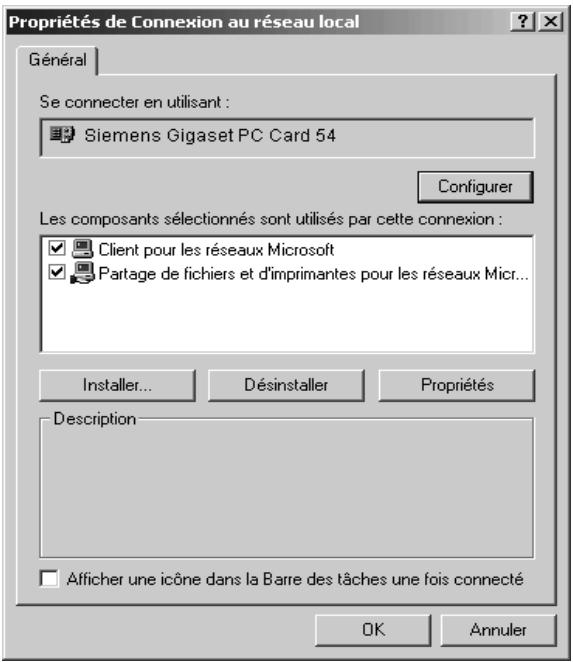
→ Vérifiez si la liste située dans l'onglet Général contient l'entrée Protocole Internet (TCP/IP) et si celle-ci est activée. Si c'est le cas, vous pouvez abandonner la procédure. Sinon, cliquez sur Installer afin d'installer le protocole.
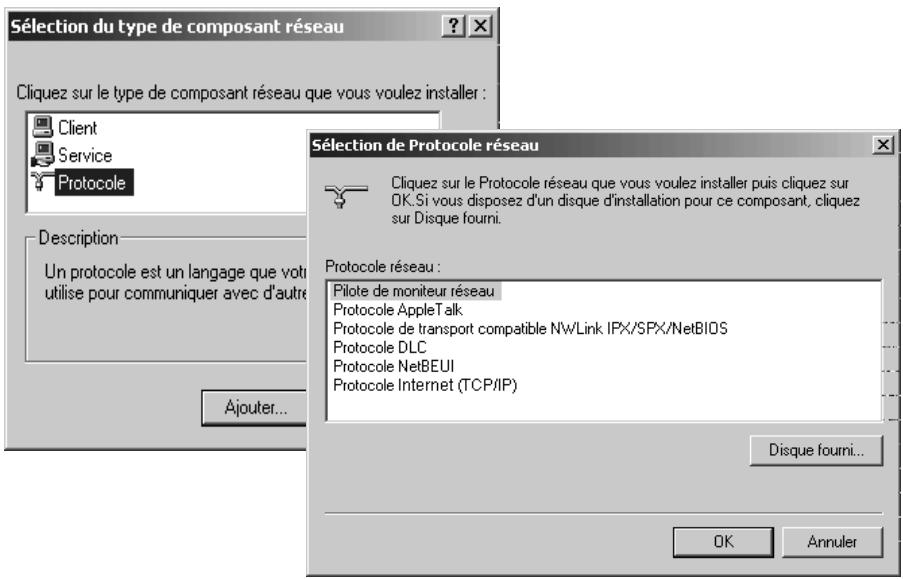
→ Sélectionnez Protocole et cliquez sur Ajouter.
→ Dans la liste Protocole réseau, sélectionnez l'entrée Protocole Internet (TCP/IP).
→ Cliquez sur OK.
Le protocole TCP/IP apparaît maintenant dans la fenêtre Propriétés de connexion au réseau local.
→ Cliquez sur OK.
Une fenêtre s'affiche vous indiquant que la configuration prendra effet après le redémarrage du PC.
→ Validez en cliquant sur OK.
Votre PC est redémarré.
→ Sélectionnez Démarrer, Paramètres, Panneau de configuration.
Le Panneau de configuration s'ouvre.
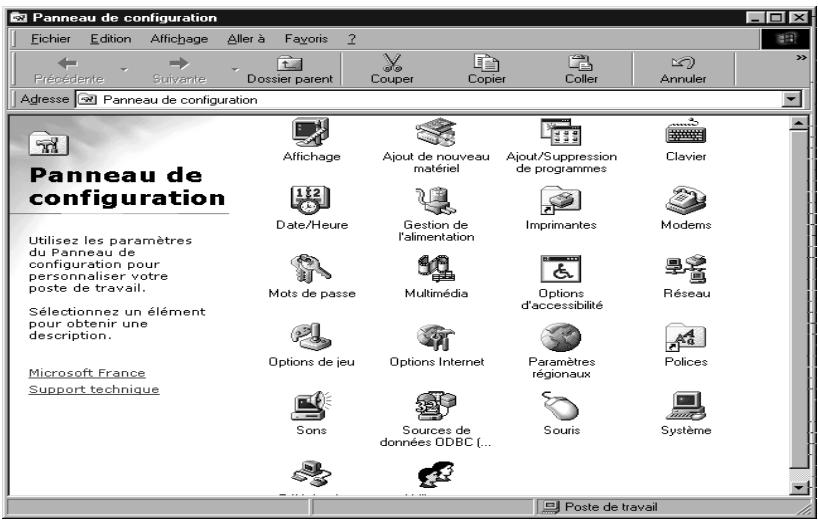
→ Double-cliquez sur l'icône Réseau.
→ Dans la fenêtre qui s'affiche, sélectionnez l'entrée désignant l'adaptateur réseau installé sur votre PC avec lequel vous souhaitez vous raccorder au Gigaset WLAN Repeater.
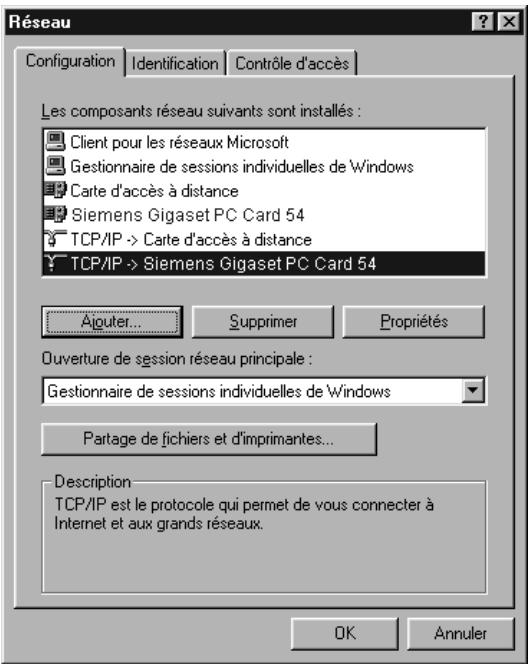
→ Vérifiez si une entrée commençant par TCP/IP -> existe pour cet adaptateur.
Si cette entrée existe, le protocole TCP/IP est déjà installé. Vous pouvez abandonner la procédure.
→ S'il n'existe aucune entrée TCP/IP, cliquez sur le bouton Ajouter.
Intégration dans un réseau
→ Dans la fenêtre qui s'affiche, cliquez sur Protocole, puis sur Ajouter. Vous pouvez également double-cliquer sur Protocole.
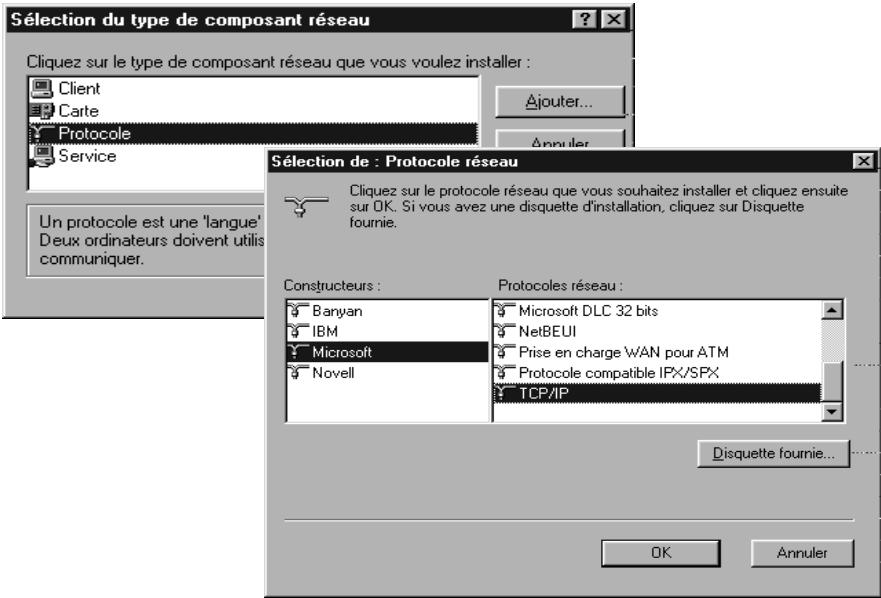
→ Dans la liste Constructeurs, sélectionnez Microsoft. Dans le champ Protocoles réseau, sélectionnez l'entrée TCP/IP.
→ Cliquez ensuite sur OK.
La fenêtre Réseau réapparaît. L'entrée TCP/IP apparaît désormais pour l'adaptateur réseau.
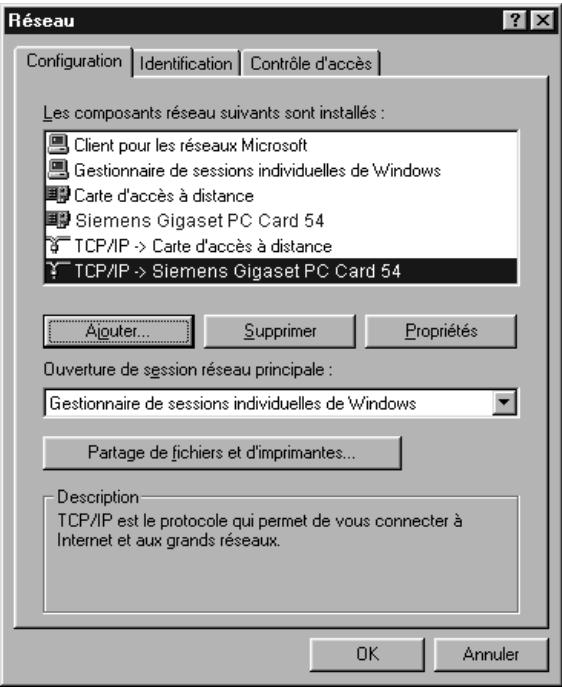
→ Cliquez sur OK.
Une fenêtre s'affiche vous indiquant que la configuration prendra effet après le redémarrage du PC.
→ Validez en cliquant sur OK.
Votre PC est redémarré.
Attribution automatique des adresses IP
Votre Gigaset WLAN Repeater est équipé d'un serveur DHCP qui prend en charge de manière autonome l'adressage sur le réseau. En règle générale, la case Obtenir une adresse IP automatiquement est activée lors de l'installation du TCP/IP. Vous n'avez normalement rien à faire. Cependant, si vous intégrez votre Gigaset WLAN Repeater dans un réseau complexe (comportant des sous-réseaux, des noms de domaines ou des adresses IP fixes) ou si vous n'arrivez pas à accéder aux pages de configurations du Gigaset, vous devrez vérifier et éventuellement modifier les propriétés du protocole TCP/IP. Cela est décrit ci-après :
Windows XP
→ Cliquez sur Démarrer, Paramètres, puis et sélectionnez Panneau de configuration.
→ Cliquez sur Connexions Réseau et Internet, puis sur l'icône Connexions réseau.
→ Double-cliquez sur la connexion au réseau local qui vous relie au Gigaset WLAN Repeater.
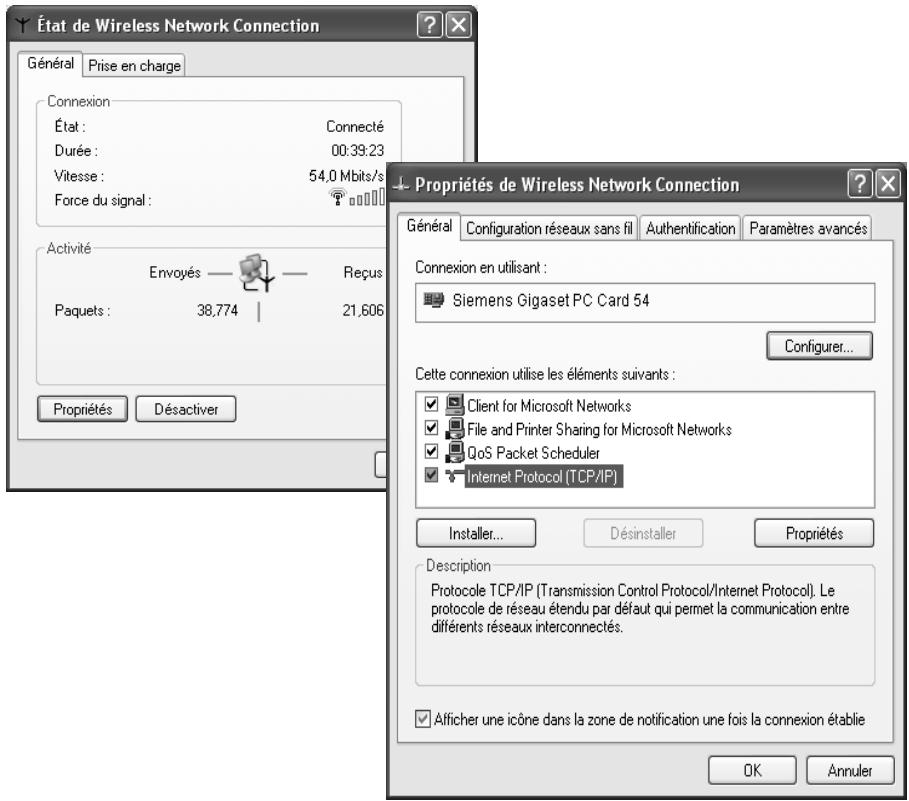
→ Cliquez sur Propriétés.
→ Sélectionnez Protocole Internet (TCP/IP) et cliquez sur Propriétés.
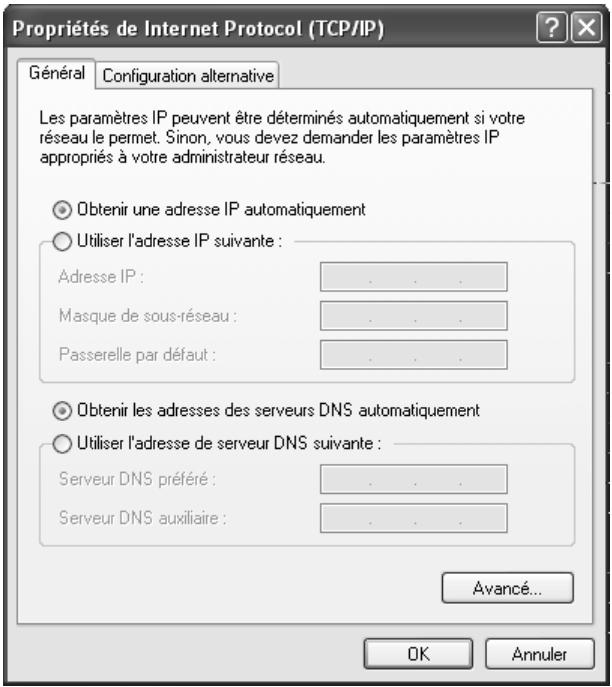
→ Si les options Obtenir une adresse IP automatiquement et Obtenir les adresses des serveurs DNS automatiquement sont déjà activées, votre PC est configuré pour DHCP. Cliquez sur Annuler, puis fermez les autres fenêtres en cliquant sur OK pour enregistrer la configuration réseau.
→ Si les options Obtenir une adresse IP automatiquement et Obtenir les adresses des serveurs DNS automatiquement ne sont pas activées, activez-les et cliquez sur OK. Fermez les autres fenêtres.
→ Redémarrez votre réseau (voir page 37).
→ Cliquez sur Démarrer, Paramètres, Panneau de configuration.
→ Double-cliquez sur l'icône Connexions réseau et accès à distance, puis sur l'icône de la connexion réseau qui vous relie au Gigaset WLAN Repeater.
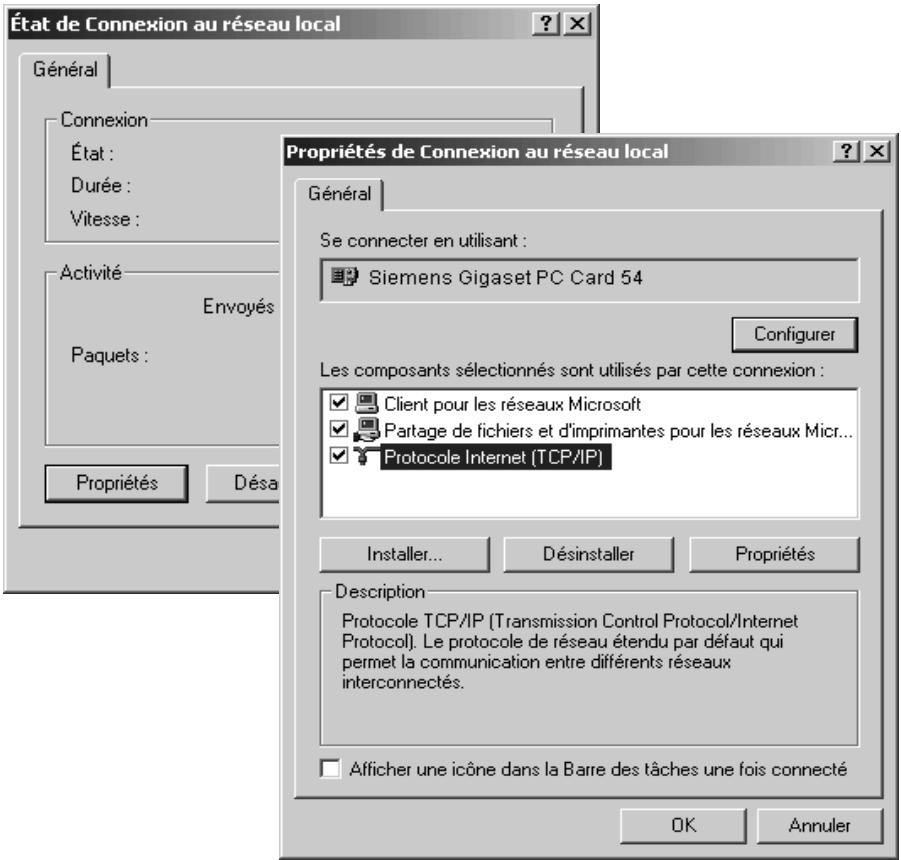
→ Cliquez dans l'onglet Général sur Propriétés.
→ Sélectionnez Protocole Internet (TCP/IP) et cliquez sur Propriétés.
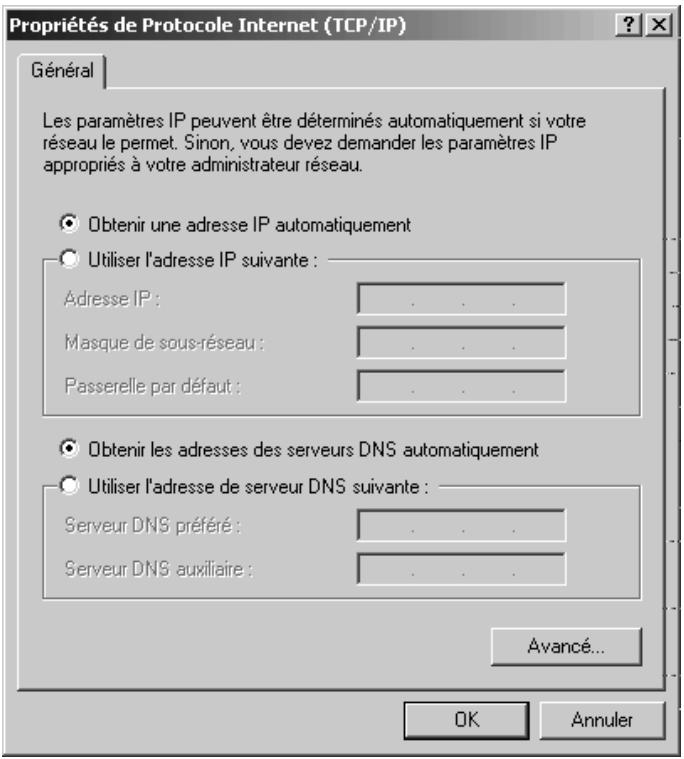
→ Si les options Obtenir une adresse IP automatiquement et Obtenir les adresses des serveurs DNS automatiquement sont déjà activées, votre PC est configuré pour DHCP. Cliquez sur Annuler, puis fermez les autres fenêtres en cliquant sur OK pour enregistrer la configuration réseau.
→ Si les options Obtenir une adresse IP automatiquement et Obtenir les adresses des serveurs DNS automatiquement ne sont pas activées, activez-les et cliquez sur OK. Fermez les autres fenêtres.
→ Redémarrez votre réseau (voir page 37).
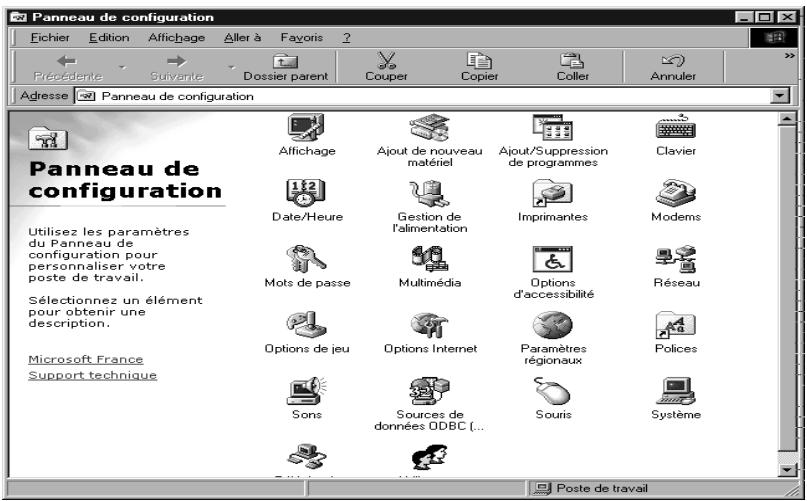
→ Cliquez sur Démarrer, Paramètres, Panneau de configuration.
→ Double-cliquez sur l'icône Réseau.
→ Dans la fenêtre qui s'affiche, cliquez sur l'entrée TCP/IP pour l'adaptateur réseau installé sur votre PC avec lequel vous souhaitez vous raccorder au Gigaset WLAN Repeater.
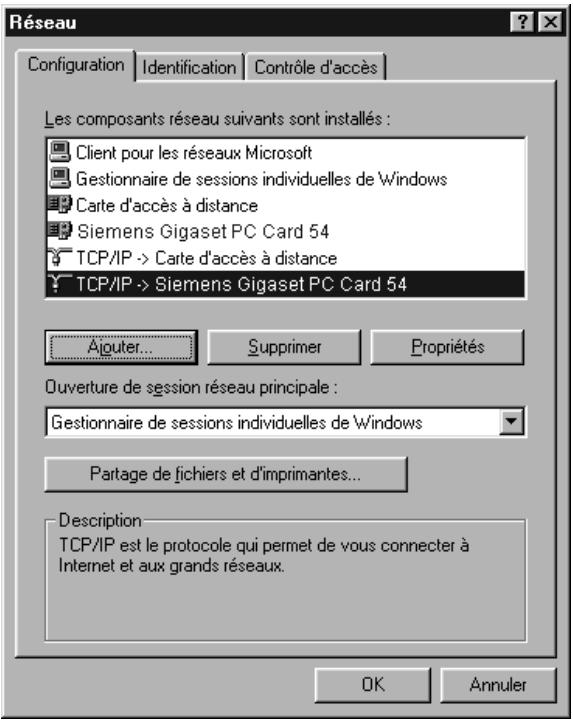
→ Cliquez sur le bouton Propriétés. Vous pouvez également double-cliquer sur l'entrée TCP/IP pour ouvrir la fenêtre Propriétés immédiatement.
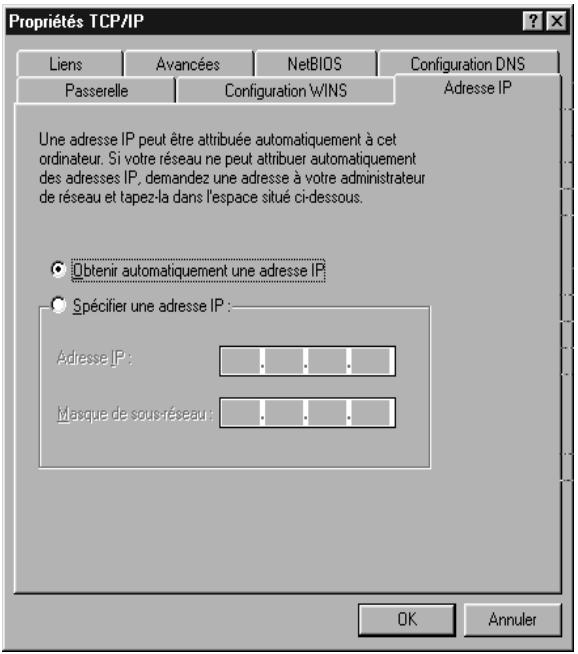
L'onglet Adresse IP doit être configuré comme représenté ci-dessus. La case Obtenir automatiquement une adresse IP doit être activée. Les champs situés sous Spécifier une adresse IP doivent être vides.
→ Cliquez sur OK.
Une fenêtre s'affiche vous indiquant que la configuration prendra effet après le redémarrage du PC.
→ Validez en cliquant sur OK.
→ Votre PC est redémarré.
→ Redémarrez votre réseau (voir page 37).
Attribution d'adresses IP fixes
Si vous avez choisi l'attribution automatique des adresses IP lors de l'installation de Windows, vous pouvez changer cette option ultérieurement. Si vous voulez utiliser le Gigaset WLAN Repeater en tant qu'adaptateur réseau sans-fil pour l'un de vos PC, vous devez utiliser une adresse IP fixe sur ce PC. Sinon, nous vous conseillons d'utiliser la fonction d'attribution automatique d'adresses IP (DHCP) sur les PC de votre réseau.
L'adresse IP 192.168.2.254 et le masque de sous-réseau 255.255.255.0 sont attribués par défaut au Gigaset WLAN Repeater. Si vous souhaitez attribuer des adresses IP fixes situées en dehors de la zone d'adresses correspondante (de 192.168.2.1 à 192.168.2.253), vous devez modifier l'adresse IP du Gigaset WLAN Repeater en conséquence.
La configuration réseau est différente d'un système d'exploitation Windows à l'autre. Les procédures sous Windows XP, Windows 2000 et Windows 98 SE/ME sont détaillées ci-dessous.
Adresses IP privées
Vous définissez vous-même les adresses IP privées pour les ordinateurs de votre réseau local. Vous utilisez pour cela les adresses d'une zone d'adresses réservée à une utilisation privée. Il s'agit de la zone suivante :
192.168.0.1 - 192.168.255.254
Exemple :
PC 1:192.168.15.1
PC 2 : 192.168.15.2, etc.
Important :
Le masque de sous-réseau utilisé limite l'attribution des adresses IP. Par exemple, si vous utilisez le masque de sous-réseau 255.255.255.0, cela signifie que les trois premiers groupes de chiffres des adresses de tous les composants réseau (y compris le point d'accès) doivent être identiques. Si vous utilisez le masque de sous-réseau 255.255.0.0, seuls les deux premiers groupes de chiffres doivent être identiques. Voici un exemple pour le masque de sous-réseau 255.255.255.0 :
Exemple correct :
Adresse du point d'accès : 192.168.2.1
PC 1:192.168.2.12
PC 2 : 192.168.2.60, etc.
Exemple incorrect :
Adresse du point d'accès : 192.168.2.1
PC 1:192.168.3.2
PC 2:192.168.4.3
L'adresse IP est attribuée au Gigaset WLAN Repeater par le biais du programme de configuration (voir page 44).
La procédure permettant de définir une adresse IP fixe pour un ordinateur est la suivante :
→ Cliquez sur Démarrer, Panneau de configuration, sélectionnez Connexions réseau et Internet et cliquez sur l'icône Connexions réseau.
→ Double-cliquez sur la connexion au réseau local qui vous relie au Gigaset WLAN Repeater.
→ Cliquez dans l'onglet Général sur Propriétés.
→ Sélectionnez Protocole Internet (TCP/IP) et cliquez sur Propriétés.
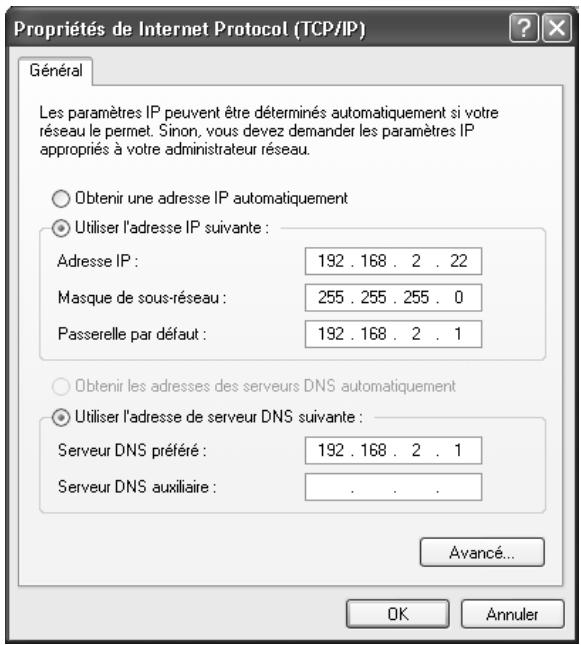
→ Activez l'option Utiliser l'adresse IP suivante.
→ Dans le champ Adresse IP, indiquez l'adresse IP de votre ordinateur. Notez les précisions données page 31.
→ Dans le champ Masque de sous-réseau, indiquez le masque de sous-réseau utilisé.
→ Dans le champ Passerelle par défaut, entrez l'adresse IP du point d'accès ou du routeur (ce n'est pas l'adresse du Gigaset WLAN Repeater).
→ Activez l'option Utiliser l'adresse de serveur DNS suivante.
→ Dans le champ Serveur DNS préféré, entrez l'adresse IP du point d'accès ou du routeur (ce n'est pas l'adresse du Gigaset WLAN Repeater).
→ Cliquez sur OK ou Fermer pour fermer les différentes boîtes de dialogue.
→ Redémarrez votre réseau (voir page 37).
La procédure permettant de définir une adresse IP fixe pour un ordinateur est la suivante :
→ Cliquez sur Démarrer, Paramètres, Panneau de configuration.
→ Double-cliquez sur l'icône Connexions réseau et accès à distance, puis sur Connexion au réseau local.
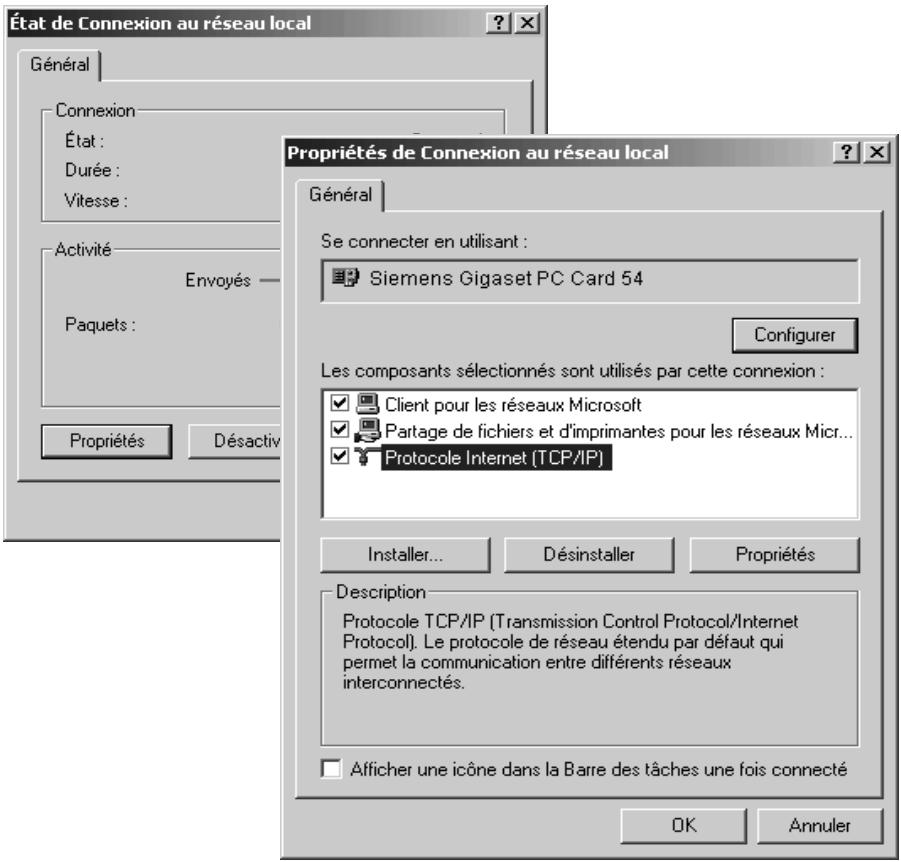
→ Cliquez dans l'onglet Général sur Propriétés.
→ Sélectionnez Protocole Internet (TCP/IP) et cliquez sur Propriétés.
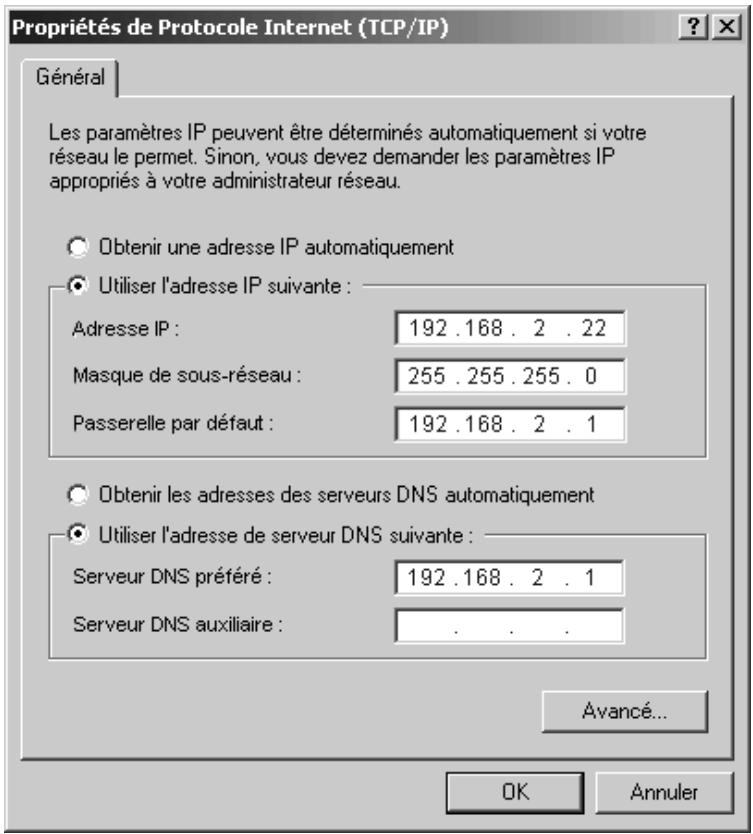
→ Activez l'option Utiliser l'adresse IP suivante.
→ Dans le champ Adresse IP, indiquez l'adresse IP de l'ordinateur. Notez les précisions données page 31.
→ Dans le champ Masque de sous-réseau, entrez le masque de sous-réseau 255.255.255.0.
→ Dans le champ Passerelle par défaut, entrez l'adresse IP du point d'accès ou du routeur (ce n'est pas l'adresse du Gigaset WLAN Repeater).
→ Activez l'option Utiliser l'adresse de serveur DNS suivante.
→ Dans le champ Serveur DNS préféré, entrez l'adresse IP du point d'accès ou du routeur (ce n'est pas l'adresse du Gigaset WLAN Repeater).
→ Fermez cette boîte de dialogue et la suivante en cliquant sur OK.
→ Redémarrez votre réseau (voir page 37).
La procédure permettant de définir une adresse IP fixe pour votre PC est la suivante :
→ Procédez à la configuration réseau. Pour cela, sélectionnez Démarrer, Paramètres, Panneau de configuration, Réseau.
→ Dans l'onglet Configuration de la fenêtre Réseau, sélectionnez l'entrée TCP/IP correspondant à votre carte réseau. Veillez à sélectionner l'entrée TCP/IP correcte, car la liste peut en contenir plusieurs.
→ Cliquez sur Propriétés.
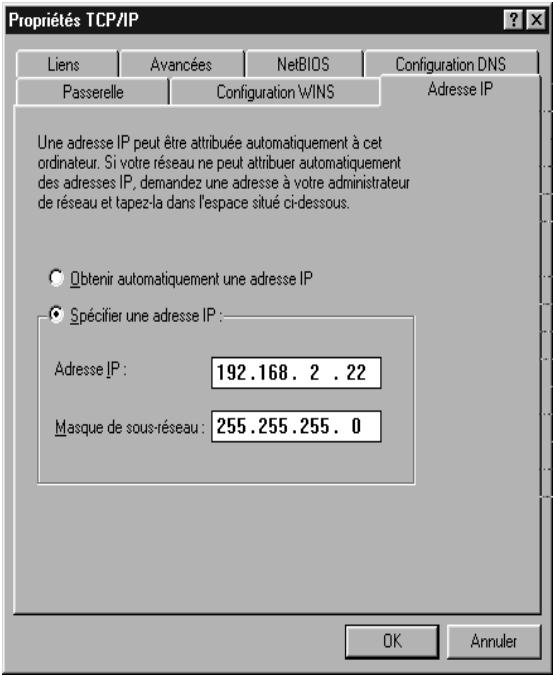
→ Cliquez sur l'onglet Adresse IP et activez l'option Spécifier une adresse IP.
→ Dans le champ Adresse IP, indiquez l'adresse IP de l'ordinateur. Notez les précisions données page 31.
→ Dans le champ Masque de sous-réseau, indiquez le masque de sous-réseau utilisé.
→ Cliquez sur l'onglet Passerelle.
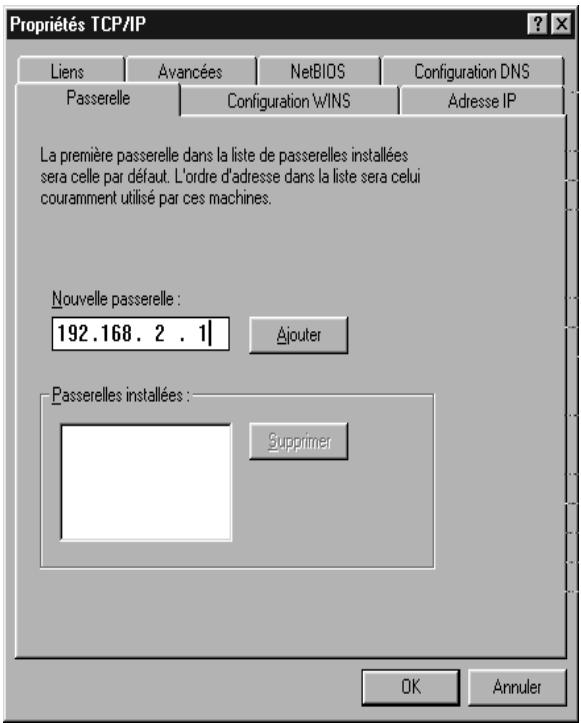
→ Dans le champ Nouvelle passerelle, entrez l'adresse IP du point d'accès ou du routeur (ce n'est pas l'adresse du Gigaset WLAN Repeater) et cliquez sur Ajouter.
→ Cliquez sur l'onglet Configuration DNS.
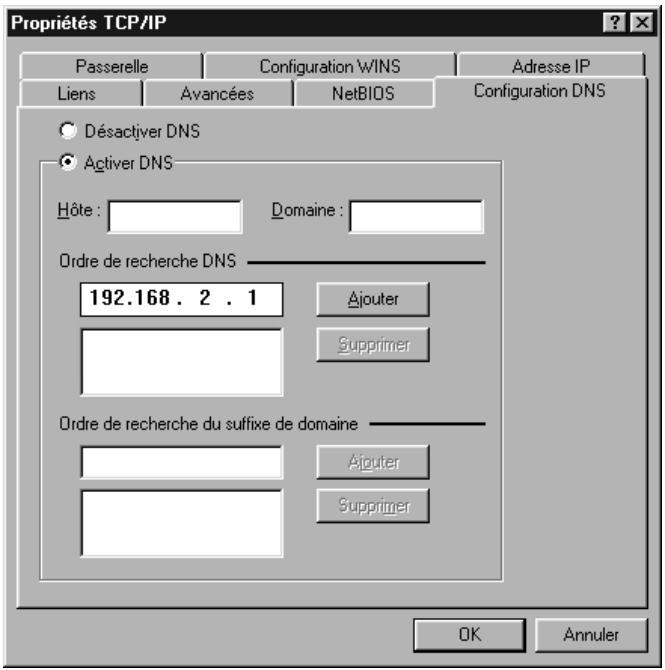
→ Sélectionnez Activer DNS.
→ Dans la zone Ordre de recherche DNS, entrez l'adresse IP du point d'accès ou du routeur (ce n'est pas l'adresse du Gigaset WLAN Repeater).
→ Cliquez sur Ajouter.
→ Cliquez deux fois sur OK pour refermer la fenêtre Réseau.
→ Redémarrez votre réseau (voir ci-après).
Redémarrer le réseau
→ Redémarrez votre Gigaset WLAN Repeater en débranchant puis rebranchant la prise secteur.
→ Vérifiez que la diode Power sur la face avant de l'appareil est constamment allumée.
→ Redémarrez le PC.
La liaison entre votre PC et le Gigaset WLAN Repeater est à présent configurée et établie.
Programme de configuration
A la livraison, votre Gigaset WLAN Repeater est préconfiguré pour être immédiatement opérationnel en tant que répéteur. Il vous reste à établir la connexion entre le Gigaset WLAN Repeater et le point d'accès dont vous voulez étendre la portée (à partir du moment où ce point d'accès ou routeur sans-fil supporte le WDS fonction nécessaire pour accepter un répéteur). Si vous souhaitez utiliser votre Gigaset WLAN Repeater dans un autre mode d'exploitation (voir page 6), vous devez le configurer en conséquence.
Vous devez également définir la procédure de cryptage afin de pouvoir crypter les communications radio sur le réseau sans-fil.
Pour effectuer les différentes procédures de configuration et contrôler le bon fonctionnement de l'appareil, vous disposez d'un programme de configuration accessible depuis un navigateur Web (ex. min. IE 5.5 ou Netscape 7.0) à partir d'un PC. Ce programme vous indique les différentes étapes à suivre de façon détaillée.
Important :
Pour la première configuration, nous vous recommandons de connecter un premier PC au Gigaset WLAN Repeater avec le câble fourni afin de pourvoir accéder depuis ce PC au programme de configuration du Gigaset. La carte réseau du PC doit être configurée pour une attribution automatique de l'adresse IP - DHCP (voir section « Attribution automatique des adresses IP » à la page 24).
Appel du programme de configuration
Pour appeler le programme de configuration, vous pouvez utilisez le navigateur Internet de base installé sur votre PC (min. IE 5.5 ou Netscape 7.0). La procédure est la même, quel que soit le navigateur utilisé. Veillez cependant à bien respecter la configuration système requise (voir page 10).
Dans l'exemple d'accès au programme de configuration utilisé dans ce manuel, l'application Internet Explorer de Microsoft Corporation est utilisée. Vous pouvez toutefois utiliser Netscape Navigator.
Le programme de configuration est appelé à l'aide d'une adresse IP.
Par défaut, l'adresse IP du Gigaset (sortie usine) est 192.168.2.254 et le masque de sous-réseau correspondant est 255.255.255.0.
Comme décrit dans le chapitre « Premières étapes » à la page 10, vous avez connecté votre Gigaset WLAN Repeater et éventuellement défini la configuration réseau de la carte réseau sur votre PC (voir chapitre « Intégration dans un réseau » à la page 16). A la mise sous tension du Gigaset WLAN Repeater, les diodes Power et WLAN s'allument. Si vous avez raccordé un matériel directement à l'aide d'un câble Ethernet, la diode du réseau local (LAN) s'allume également.
→ Cliquez sur l'icône de votre navigateur Internet (Internet Explorer, Netscape Navigator ou autre) pour le démarrer.
La fenêtre du navigateur s'ouvre.
Il est possible que le navigateur tente d'établir une connexion avec un site Internet. Interrompez cette tentative en appuyant sur la touche Echap du clavier de votre PC.
→ Dans la barre d'adresse, entrez l'adresse IP du Gigaset WLAN Repeater :
192.168.2.254
Important :
Entrez uniquement l'adresse IP 192.168.2.254 dans la barre d'adresse. Vous pouvez la faire précéder de http ://, mais pas de www. Si vous la faites précéder de www, le programme de configuration ne peut pas être trouvé et un message indiquant que la page est indisponible apparaît.
La première fenêtre du programme de configuration s'affiche : elle contient des consignes de configuration de votre navigateur Internet.
SIEMENS
Gigaset WLAN Repeater
Démarrage du programme de configuration ...
Le programme de configuration de votre Siemens Gigaset WLAN Repeater s'ouvre dans une fenêtre windows. Pour afficher correctement le programme de configuration, votre ordinateur doit satisfaire aux exigences suivantes :
- Navigateur Web avec support du multi-frame installé (ex. Microsoft Internet Explorer 5.5 ou supérieur, Netscape Navigator 7.0 ou supérieur)
- JavaScript activé
- Navigateur fenêtre pop-up activé
Important :
Si le serveur DHCP de votre Gigaset WLAN Repeater est activé (réglage usine), l'attribution automatique d'une adresse IP à votre PC et l'ouverture du programme de configuration peuvent prendre quelques instants après la connexion de votre PC.
Programme de configuration
Si la page d'accueil ne s'ouvre pas et que le message « La page ne peut pas être affichée » apparaît, procédez comme suit :
Assurez-vous que l'adresse est correctement orthographiée.
◆ Vérifiez que votre navigateur n'est pas hors connexion.
◆ Si nécessaire, désactivez les autres connexions LAN de votre PC.
Vérifiez les propriétés TCP/IP (voir page 20) et mettez à jour si nécessaire les adresses IP sur votre PC, comme décrit page 100.
Assurez-vous que les fonctions JavaScript et fenêtre contextuelle sont activées dans les paramètres de votre navigateur. En effet, le programme de configuration s'ouvre dans une fenêtre contextuelle. Vérifiez que votre navigateur n'utilise pas un script ou un Proxy dans ses paramètres.
Ouverture d'une session
Après quelques instants, la fenêtre d'ouverture de session s'affiche.
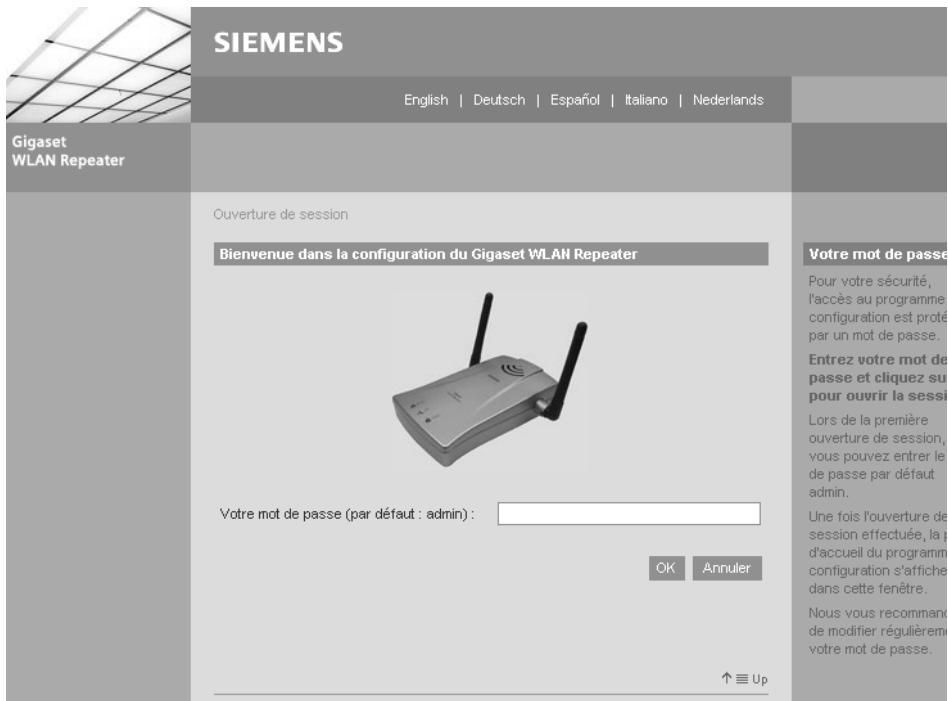
Par défaut, le mot de passe est admin.
→ Cliquez dans le champ de saisie et entrez admin.
→ Cliquez sur OK.
Important :
Si vous vous êtes trompé lors de la saisie, vous obtenez un message d'erreur. Saisissez le mot de passe exact.
Par la suite, vous pouvez modifier ce mot de passe dans le menu Configuration de la sécurité (voir page 66). Vous pouvez également le modifier à tout moment dans le menu Configuration avancée (voir page 76).
La page d'accueil
Après quelques instants, la page d'accueil s'affiche.
Accueil | Installation de base | Configuration de la sécurité | Configuration avancée | Etat | Fermeture de session
Accueil
Installation de base

Cet assistant d'installation de base va vous guider à travers toutes les étapes importantes
du processus de configuration. Il vous suffira de quelques minutes pour paramétrer votre Gigaset VLAN Repeater afin qu'il puisse fonctionner dans votre réseau.
Configuration avancée

L'option de configuration avancée vous permet de contrôler toutes les
fonctionnalités de votre Gigaset WLAN Repeater. Cette option est recommandée aux utilisateurs expérimentés.
Configuration de la sécurité

L'assistant de configuration de la sécurité vous guide à travers toutes les étapes
importantes qui servent à protéger votre équipement et votre réseau, y compris la protection du réseau sans-fil et de votre système.
Etat

Dans la partie consacrée à l'état du Gigaset, vous pouvez visualiser les informations
importantes concernant votre équipement. Vous y trouverez des détails relatifs à votre équipement et à son fonctionnement.
↑ ≡ Up
Important :
Sans activité (saisie) pendant cinq minutes, vous serez automatiquement déconnecté du Gigaset WLAN Repeater et la fenêtre d'ouverture de session vous sera de nouveau présentée. Toute action en cours est interrompue.
Conception des pages du programme de configuration
Tout en haut de la page d'accueil figure une barre de menus dans laquelle vous pouvez sélectionner la langue.
→ Pour changer la langue prédéfinie, cliquez sur la langue de votre choix. La page d'accueil s'ouvre à nouveau dans la langue sélectionnée.
Sous la ligne de sélection de la langue sont répertoriées les fonctions du programme de configuration. Pour accéder à un menu, cliquez sur son nom à partir de n'importe quelle page du programme.
Le programme de configuration comprend les menus suivants :
| Accueil | Ce menu vous permet de retourner à la page d'accueil. |
| Installation de base | Ce menu vous permet d'effectuer l'installation de base de votre Gigaset WLAN Repeater : vous choisissez le mode d'exploitation et les paramètres du réseau local et du réseau sans-fil (voir page 43). |
| Configuration de la sécurité | Ce menu vous permet de configurer les paramètres de sécurité de votre réseau : vous pouvez notamment définir un mot de passe pour accéder à l'interface de configuration ou le cryptage des données sur le réseau sans fil (voir page 65). |
| Configuration avancée | Ce menu vous permet de modifier tous les paramètres de votre Gigaset WLAN Repeater. Les différentes fonctions sont décrites à partir de la page 73. |
| Etat | Ce menu fournit des informations sur l'état et la configuration de votre Gigaset WLAN Repeater (voir à partir de la page 97). |
| Fermeture de session | Ce menu ferme le programme de configuration et ouvre la page d'ouverture de session. |
Pour ouvrir un menu, cliquez sur l'image située sous l'entrée choisie ou sur son entrée sous l'en-tête de la page.
La zone de droite de la fenêtre contient des textes courts qui vous guident lors de la configuration.
Installation de base
Cet assistant vous accompagne étape par étape dans la configuration de votre Gigaset WLAN Repeater.
Installation de base
Bienvenue dans l'assistant d'installation de base
Cet assistant va vous aider à configurer les fonctionnalités de base de votre Gigaset WLAN Repeater.
Il comprend les étapes suivantes :
- Mode d'exploitation
- Paramètres sans fil
- Paramètres LAN
Les boutons Suivant et Précédent en bas de chaque page vous permettent de naviguer entre les différentes étapes. Selon vos choix, il pourra être nécessaire de redémarrer l'équipement pour valider les modifications.
Pour continuer, cliquez sur Suivant.
« Précédent
Suivant >
Annuler
Le bouton Suivant vous permet de passer à l'étape suivante et le bouton Précédent de revenir à l'étape précédente. Vous pouvez à tout moment cliquer sur le bouton Annuler pour interrompre la configuration et revenir à la page d'accueil.
Vous devez tout d'abord configurer trois paramètres fondamentaux :
◆ Le choix du mode d'exploitation
◆ La configuration WLAN
◆ La configuration LAN
→ Cliquez sur le bouton Suivant pour commencer la configuration.
La fenêtre Mode d'exploitation s'ouvre.
Installation de base - Mode d'exploitation
Mode d'exploitation
Mode d'exploitation :
Répéteur

<Précédent
Suivant >
Annuler
Le Gigaset WLAN Repeater peut fonctionner dans les modes suivants :
◆ Repeater (voir plus bas)
◆ Point d'accès / Accès Internet pour PC (voir page 51)
◆ Adaptateur Ethernet (infrastructure) / Adaptateur Ethernet (ad hoc) (voir page 58)
A la livraison, le Gigaset WLAN Repeater est configuré en tant que répéteur. Pour plus d'informations sur les modes de fonctionnement, reportez-vous au chapitre « Possibilités d'utilisation » à la page 5.
Installation de base en mode d'exploitation Repeater
En mode Répéteur, le Gigaset WLAN Repeater étend la portée d'un réseau sans fil. Il utilise pour cela la fonctionnalité WDS (Wireless Distribution System). Sans être directement relié par câble à un point d'accès donné, le Gigaset WLAN Repeater rend possible la connexion des PC dans la zone qu'il couvre au point d'accès.
Votre Gigaset WLAN Repeater permet d'utiliser des fonctions de roaming (itinérance) sur le réseau. Le roaming offre une qualité de connexion optimale et une transmission de données ininterrompue lors de vos déplacements au sein de la zone couverte par le réseau. Votre PC établit automatiquement une connexion avec le point d'accès qui envoie le signal le plus fort sans interrompre le trafic de données. La condition préalable à l'utilisation du roaming est la définition d'un canal radio, d'une identification de réseau sans-fil (SSID) et d'un sous réseau d'adresses IP identique pour tous les composants de votre réseau.
Important : l'utilisation de la même SSID pour plusieurs points d'accès et répéteurs vous empêche de choisir le point d'accès avec lequel votre PC établit une connexion. Cela peut s'avérer problématique si vous souhaitez vous connecter à un appareil spécifique qui n'est pas encore correctement relié au reste du réseau afin de le configurer. Comme votre PC établit automatiquement une connexion avec le point d'accès dont le signal est le plus fort, vous risquez de ne pas pouvoir vous connecter à l'appareil. Dans ce cas, placez-vous à proximité immédiate de l'appareil avec lequel vous voulez vous connecter ou raccordez directement votre PC à cet appareil à l'aide d'un câble Ethernet.
Important :
La fonction d'obtention automatique des adresses IP (voir aussi page 24) doit être activée sur l'adaptateur réseau du PC avec lequel vous voulez configurer le Gigaset WLAN Repeater. Si vous attribuez des adresses IP fixes aux composants de votre réseau, l'adresse IP de votre PC doit se trouver dans le même sous-réseau que celle de votre Gigaset WLAN Repeater (voir page 31).
Après la page Mode d'exploitation, vous accédez à la page Repeater.
Installation de base - Paramètres sans fil
Répéteur
| # | SSIDCommentaire | Adresse MACEtat | CanalType |
| 1 | ConnectionPoint | 00-01-E3-04-94-D7 | 11 |
| √ | Disponible | 11g | |
| 2 | Gigaset SE515 | 00-90-96-52-28-8D | 11 |
| □ | Disponible | 11g |
Rafraîchir
<Précédent
Suivant >
Annuler
Cette page contient la liste des points d'accès accessibles et indique la SSID, l'adresse MAC, le canal radio et le type correspondants.
→ Pour mettre à jour l'affichage, cliquez sur Rafraîchir.
→ Sélectionnez la case correspondant au point d'accès dont vous voulez étendre la portée avec le Gigaset WLAN Repeater. Pour cela, vous devez connaître le nom de réseau (la SSID) utilisé par ce point d'accès (ou routeur sans-fil).
Important :
Si plusieurs points d'accès utilisent la même SSID, vous pouvez différencier les appareils à l'aide de leur adresse MAC. L'adresse MAC d'un point d'accès de la gamme Giga-set figure sur la plaque de fabrication située au-dessous de l'appareil.
→ Dans le champ situé sous la SSID, donnez un nom au point d'accès. Ce nom vous permettra de différencier plus facilement les différents appareils.
→ Cliquez sur Suivant.
En mode d'exploitation Repeater
Au terme de la configuration du mode d'exploitation, la page Réseau sans fil s'ouvre :
Installation de base - Paramètres sans fil
Réseau sans fil
SSID :
Canal :
Repeater
11

< Précédent
Suivant >
Annuler
SSID
La SSID (Service Set Identifier) définit votre réseau sans fil.
Pour utiliser le roaming, remplacez Repeater (valeur SSID par défaut) par la SSID utilisée par le point d'accès sélectionné.
Canal
Le canal du point d'accès sélectionné est automatiquement entré.
→ Cliquez sur Suivant.
En mode d'exploitation Repeater
A l'étape suivante, la page LAN s'ouvre : elle vous permet d'effectuer l'installation de base de votre réseau local.
Installation de base - Paramètres LAN
LAN
Type d'adresse IP :
Adresse IP :
Masque de sous-réseau :
Serveur DHCP :
Adresse IP de début :
Adresse IP de fin :
Passerelle par défaut :
○ obtenue automatiquement statique
-
-
- 254
-
-
-
- 0
-
Marche Arrêt
-
-
- 230
-
-
-
- 240
-
-
-
- 1
-
< Précédent
Suivant >

Annuler
→ Dans la zone Type d'adresse IP, choisissez si vous souhaitez attribuer automatiquement l'adresse IP au Gigaset WLAN Repeater par le biais d'un serveur DHCP.
- Si vous choisissez d'attribuer une adresse IP fixe à votre Gigaset WLAN Repeater (réglage usine défini sur 192.168.2.254), activez la case statique et indiquez dans les champs suivants l'adresse IP et le masque de sous-réseau de votre choix. Lors de l'attribution de l'adresse IP, veillez à respecter les conventions relatives aux adresses IP privées décrites à la page 31.
- En règle générale, il est inutile de modifier le réglage de l'option relative au type d'adresse IP. Cependant, si l'adresse IP de votre Gigaset WLAN Repeater est automatiquement attribuée par un serveur DHCP du réseau, sélectionnez obtenue automatiquement.
Important :
Si vous sélectionnez l'option obtenue automatiquement pour votre Gigaset WLAN Repeater, il se peut que vous ne puissiez plus accéder au programme de configuration comme avant. En effet, l'adresse IP requise pour appeler ce programme depuis votre navigateur est désormais attribuée de manière dynamique et peut être modifiée à tout moment. Par conséquent, nous vous recommandons d'attribuer une adresse IP fixe au Gigaset WLAN Repeater. L'option obtenue automatiquement ne doit être sélectionnée que dans des circonstances exceptionnelles.
Pour plus d'informations sur l'adresse IP actuelle automatiquement attribuée, vous pouvez consulter le journal de l'équipement du serveur DHCP qui a attribué l'adresse IP à votre Gigaset WLAN Repeater. Vous aurez probablement besoin de l'adresse MAC de votre Gigaset WLAN Repeater à des fins d'identification. Celle-ci figure sur l'étiquette située sous l'appareil. Entrez l'adresse IP figurant dans le journal de l'équipement dans la ligne d'adresse de votre navigateur pour démarrer le programme de configuration. Si vous ne parvenez plus à accéder au programme de configuration de cette manière, vous devez restaurer les réglages usine de votre Gigaset WLAN Repeater à l'aide du bouton de réinitialisation (voir page 103). L'adresse IP 192.168.2.254 est de nouveau attribuée à votre appareil et le serveur DHCP est activé.
Si vous affectez une adresse IP fixe à votre Gigaset WLAN Repeater, vous pouvez choisir d'utiliser le serveur DHCP intégré du Gigaset WLAN Repeater.
Selon la configuration de votre réseau, il peut être préférable de désactiver le serveur DHCP intégré du Gigaset WLAN Repeater.
→ Pour cela, définissez Serveur DHCP sur Arrêt.
Cette opération est uniquement nécessaire dans les cas suivants :
- Un serveur DHCP est déjà exécuté sur votre point d'accès et ce serveur attribue des adresses IP appartenant à la même zone d'adresses que votre Gigaset WLAN Repeater.
- Vous utilisez plusieurs Gigaset WLAN Repeater sur un même réseau. Dans ce cas, veillez à modifier les adresses IP des autres Gigaset WLAN Repeater (voir exemple page 49).
- Vous avez choisi d'attribuer manuellement une adresse IP fixe aux différents composants du réseau.
Important :
Si vous utilisez un routeur sans fil Gigaset en tant que point d'accès et que vous n'avez pas modifié les paramètres d'attribution d'adresse par défaut, vous ne devez pas désactiver le serveur DHCP du Gigaset WLAN Repeater, car les zones d'attribution automatique d'adresses ne sont pas les mêmes.
Si vous souhaitez appliquer l'attribution automatique d'adresse aux PC connectés, vérifiez que le serveur DHCP de votre point d'accès est activé. Les appareils connectés au Gigaset WLAN Repeater utilisent alors automatiquement ce serveur.
En revanche, si aucun serveur DHCP n'est configuré sur votre réseau, vous pouvez utiliser le serveur DHCP intégré de votre Gigaset WLAN Repeater pour attribuer automatiquement les adresses IP aux appareils connectés.
→ Dans ce cas, définissez le Serveur DHCP sur Marche.
→ Si vous avez activé le serveur DHCP intégré de votre Gigaset WLAN Repeater, vous devez contrôler les paramètres suivants, afin de les adapter le cas échéant à votre configuration :
- Les valeurs IP de début/de fin définissent la zone d'adresses IP que votre Gigaset WLAN Repeater doit utiliser pour l'attribution automatique des adresses IP aux PC.
- Dans la zone Passerelle par défaut, entrez l'adresse IP du routeur utilisé pour connecter votre PC à Internet (p. ex., 192.168.2.1).
Exemple de configuration LAN avec deux répéteurs
Si vous souhaitez utiliser plusieurs Gigaset WLAN Repeater sur le même réseau, veillez à attribuer une adresse IP différente à chaque appareil. Pour cela, utilisez une zone d'adresses qui figure dans le sous-réseau sélectionné, mais qui ne chevauche pas la zone des adresses automatiquement attribuées par un serveur DHCP du réseau. Les zones d'adresses des deux serveurs DHCP doivent également être différentes.
Si vous utilisez deux répéteurs sur un même réseau, vous pouvez par exemple attribuer :
l'adresse IP 192.168.2.210 au Gigaset WLAN Repeater A et la zone d'adresses allant de 192.168.2.211 à 192.168.2.239 au serveur DHCP correspondant,
l'adresse IP 192.168.2.240 au Gigaset WLAN Repeater B et la zone d'adresses allant de 192.168.2.241 à 192.168.2.250 au serveur DHCP correspondant.
![graph TD Internet -->|Wireless Network| Node1["Node"] Node1 -->|Gigaset WLAN Repeater A| Laptop1["Laptop"] Node1 -->|Gigaset WLAN Repeater A| Router1["Router"] Node1 -->|Gigaset WLAN Repeater A| Router2["Router"] Node1 -->|Gigaset WLAN Repeater A| Router3["Router"] Node1 -->|Gigaset WLAN Repeater A|…](/content/2019/11/65116/images/736834775abb37bf8ce1fd3ff762334c5863d4ed9ad257fb87e71588852a2669.jpg)
→ Une fois la configuration de votre réseau local terminée, cliquez sur Suivant.
La dernière page de l'installation de base apparaît.
Installation de base - Appliquez les paramètres.
Assistant de configuration des paramètres de base
Vous avez terminé l'installation des paramètres de base de votre Gigaset WLAN Repeater et votre équipement est paramétré pour fonctionner à l'intérieur de votre réseau.
Si vous avez installé plusieurs Gigaset WLAN Repeater à l'intérieur d'un même réseau ou si vous utilisez cet équipement avec des matériels réseau (point d'accès, routeur) d'autres constructeurs, vous pouvez souhaiter revoir les paramètres réseau (LAN) (voir configuration avancée - Réseaux).
Nous recommandons vivement de lancer maintenant l'assistant de configuration de la sécurité afin de protéger votre équipement et votre réseau.

Oui, je souhaite lancer maintenant l'assistant de configuration de la sécurité.
Pour quitter cet assistant, cliquez sur Fin.
<Précédent
Fin
Annuler
Vous devez à présent configurer la sécurité de votre réseau.
→ Cliquez sur Fin.
→ Vous accédez au menu Configuration de la sécurité, décrit à la page 65.
Important :
Pour que le Gigaset WLAN Repeater fonctionne en mode Répéteur pour le point d'accès sélectionné, il est nécessaire de définir des paramètres de sécurité. C'est pourquoi vous devrez également configurer des paramètres de cryptage conformes à ceux de votre réseau, immédiatement après cette installation de base. Attention ce cryptage doit être conforme à ceux appliqués sur le point d'accès que vous souhaitez répéter.
Installation de base en mode d'exploitation Point d'accès
En mode d'exploitation Point d'accès, le Gigaset WLAN Repeater peut avoir plusieurs utilisations :
◆ Comme point d'accès pour un réseau local
◆ Comme accès internet pour un PC
Pour plus d'informations à ce sujet, reportez-vous à la section « Possibilités d'utilisation » à la page 5.
→ Pour modifier le mode d'exploitation, utilisez le menu déroulant.
Installation de base - Mode d'exploitation
Mode d'exploitation
Mode d'exploitation :
Point d'accès
Répéteur
Point d'accès
Adaptateur Ethernet (infrastructure)
Adaptateur Ethernet (ad hoc)
→ Dans ce menu, sélectionnez Point d'accès.
→ Cliquez sur Suivant.
Configuration WLAN
En mode d'exploitation Point d'accès
La page Réseau sans fil s'ouvre. Définissez tout d'abord la SSID et le canal radio.
Installation de base - Paramètres sans fil
Réseau sans fil
SSID :
Canal :
Repeater
11

< Précédent
Suivant >
Annuler
SSID
La SSID (Service Set Identifier) définit le nom du réseau sans fil. Les appareils sans fil (points d'accès, PC, etc.) d'un même réseau doivent tous utiliser la même SSID. Pour des raisons de sécurité, il est recommandé de modifier la SSID prédéfinie du Gigaset WLAN Repeater. La nouvelle SSID peut contenir jusqu'à 32 caractères alphanumériques.
→ Donnez-lui un nouveau nom.
Canal
Dans ce champ, vous pouvez sélectionner le canal radio utilisé par le Gigaset WLAN Repeater pour communiquer avec d'autres composants réseau sans fil. Les appareils sans fil d'un réseau doivent tous utiliser le même canal pour communiquer. Il est possible que les canaux de transmission de données sans fil soient limités par les réglementations locales.
→ Sélectionnez un canal dans la liste.
Important :
Si votre réseau comprend plusieurs points d'accès reliés par câble, nous vous recommandons d'utiliser plusieurs canaux afin d'éviter toute perturbation. Pour activer le roaming entre les différents points d'accès, vous devez attribuer la même SSID à l'ensemble des points d'accès et PC de votre réseau. Votre PC établit ainsi automatiquement une connexion au point d'accès le plus proche pour une qualité de liaison optimale.
→ Cliquez sur Suivant.
En mode d'exploitation Point d'accès
A l'étape suivante, la page LAN s'ouvre : elle vous permet d'effectuer l'installation de base du réseau.
Installation de base - Paramètres LAN
LAN
Type d'adresse IP :
Adresse IP :
Masque de sous-réseau :
Serveur DHCP :
Adresse IP de début :
Adresse IP de fin :
Passerelle par défaut :
obtenue automatiquement statique
-
-
- 254
-
255.255.255.0
Marche Arrêt
-
-
- 230
-
-
-
- 240
-
-
-
- 1
-
<Précédent
Suivant >

Annuler
→ Dans la zone Type d'adresse IP, choisissez si vous souhaitez attribuer automatiquement l'adresse IP au Gigaset WLAN Repeater par le biais d'un serveur DHCP externe au réseau.
Si vous choisissez d'attribuer une adresse IP fixe à votre Gigaset WLAN Repeater (réglage usine défini sur 192.168.2.254), activez la case statique et indiquez dans les champs suivants l'adresse IP et le masque de sous-réseau de votre choix. Lors de l'attribution de l'adresse IP, veillez à respecter les conventions relatives aux adresses IP privées décrites à la page 31.
Important :
Si vous souhaitez utiliser plusieurs Gigaset WLAN Repeater sur le même réseau, veillez à attribuer une adresse IP différente à chaque appareil. Pour cela, utilisez une zone d'adresses qui figure dans le sous-réseau sélectionné, mais qui ne chevauche pas la zone des adresses automatiquement attribuées par un serveur DHCP du réseau.
→ En règle générale, il est inutile de modifier le réglage de l'option concernant le type d'adresse IP. Cependant, si l'adresse IP de votre Gigaset WLAN Repeater est automa-
tiquement attribuée par un serveur DHCP du réseau, sélectionnez obtenue automatiquement.
Important :
Si vous sélectionnez l'option obtenue automatiquement pour votre Gigaset WLAN Repeater, il se peut que vous ne puissiez plus accéder au programme de configuration comme avant. En effet, l'adresse IP requise pour appeler ce programme depuis votre navigateur est désormais attribuée de manière dynamique et peut donc être modifiée à tout moment. C'est pourquoi nous vous recommandons fortement d'attribuer une adresse IP fixe au Gigaset WLAN Repeater. L'option obtenue automatiquement ne doit être sélectionnée que dans des circonstances exceptionnelles.
Pour plus d'informations sur l'adresse IP actuelle automatiquement attribuée, vous pouvez consulter le journal de l'équipement du serveur DHCP qui a attribué l'adresse IP à votre Gigaset WLAN Repeater. Vous aurez probablement besoin de l'adresse MAC de votre Gigaset WLAN Repeater à des fins d'identification. Celle-ci figure sur l'étiquette située sous l'appareil. Entrez l'adresse IP figurant dans le journal de l'équipement dans la ligne d'adresse de votre navigateur pour démarrer le programme de configuration. Si vous ne parvenez plus à accéder au programme de configuration de cette manière, vous devez restaurer les réglages usine de votre Gigaset WLAN Repeater à l'aide du bouton de réinitialisation (voir page 103). L'adresse IP 192.168.2.254 est de nouveau attribuée à votre appareil et le serveur DHCP est activé.
Si vous avez affecté une adresse IP fixe à votre Gigaset WLAN Repeater, vous pouvez choisir d'utiliser le serveur DHCP intégré du Gigaset WLAN Repeater.
L'intérêt d'utiliser le serveur DHCP intégré dépend de votre configuration réseau.
Si un autre serveur DHCP est déjà configuré sur votre réseau, il est recommandé de désactiver le serveur DHCP intégré du Gigaset WLAN Repeater. En effet, les PC connectés au réseau peuvent utiliser automatiquement le serveur disponible.
→ Définissez ensuite Serveur DHCP sur Arrêt.
Important :
Si votre réseau comprend plusieurs serveurs DHCP, veillez à ce que les zones des adresses attribuées de façon automatique par les serveurs DHCP ne se chevauchent pas. Si une même adresse IP est attribuée à plusieurs appareils du réseau par plusieurs serveurs DHCP, un conflit d'adresses IP risque de se produire. L'accès à tout ou partie des appareils de votre réseau risque alors d'être perturbé voire impossible.
En revanche, si aucun serveur DHCP n'est configuré sur votre réseau, vous pouvez utiliser le serveur DHCP intégré de votre Gigaset WLAN Repeater pour attribuer automatiquement les adresses IP aux appareils connectés. Dans ce cas, définissez Serveur DHCP sur l'option Marche.
→ Si vous avez activé le serveur DHCP intégré de votre Gigaset WLAN Repeater, vous devez contrôler les paramètres suivants, afin de les adapter le cas échéant à votre configuration :
- Les valeurs IP de début/de fin définissent la zone d'adresses IP que votre Gigaset WLAN Repeater doit utiliser pour l'attribution automatique des adresses IP aux PC.
- Dans la zone Passerelle par défaut, entrez l'adresse IP du routeur utilisé pour connecter vos PC à Internet (p. ex., 192.168.2.1).
→ Cliquez sur Suivant.
Les paramètres suivants varient selon que vous utilisez l'appareil en tant que point d'accès (voir section suivante) ou en tant qu'accès Internet (voir page 56).
Utilisation comme point d'accès pour un réseau local
La page de fin d'installation de base apparaît.
Installation de base - Appliquez les paramètres.
Assistant de configuration des paramètres de base
Vous avez terminé l'installation des paramètres de base de votre Gigaset WLAN Repeater et votre équipement est paramétré pour fonctionner à l'intérieur de votre réseau.
Si vous avez installé plusieurs Gigaset WLAN Repeater à l'intérieur d'un même réseau ou si vous utilisez cet équipement avec des matériels réseau (point d'accès, routeur) d'autres constructeurs, vous pouvez souhaiter revoir les paramètres réseau (LAN) (voir configuration avancée - Réseaux).
Nous recommandons vivement de lancer maintenant l'assistant de configuration de la sécurité afin de protéger votre équipement et votre réseau.
☑ Oui, je souhaite lancer maintenant l'assistant de configuration de la sécurité.
Pour quitter cet assistant, cliquez sur Fin.
< Précédent
Fin
Annuler
Vous devez à présent configurer la sécurité de votre réseau.
→ Cliquez sur Fin.
→ Vous accédez au menu Configuration de la sécurité, décrit à la page 65.
Important :
Une fois votre réseau sans fil configuré, vous pouvez relier le Gigaset WLAN Repeater à un routeur via l'interface Ethernet et connecter le réseau sans fil à Ethernet. Ce faisant, veillez à ce que la configuration IP de votre Gigaset WLAN Repeater soit identique à celle de votre réseau. Vous devez notamment attribuer une adresse IP valide et un masque de sous-réseau approprié (voir page 84).
Utilisation comme accès Internet pour un PC
Le Gigaset WLAN Repeater permet également d'établir une connexion Internet sans fil pour un PC. Pour cela, le Gigaset WLAN Repeater doit être directement relié via un câble Ethernet à l'interface Ethernet de votre modem DSL ou câble.
Important :
Vérifiez que le Gigaset WLAN Repeater n'octroie l'accès à Internet qu'à un seul PC. Pour connecter plusieurs PC à Internet simultanément, utilisez un point d'accès avec routeur intégré (p. ex., le Gigaset SE505 DSL/cable).
La page de fin d'installation de base apparaît.
Installation de base - Appliquez les paramètres.
Assistant de configuration des paramètres de base
Vous avez terminé l'installation des paramètres de base de votre Gigaset VLAN Repeater et votre équipement est paramétré pour fonctionner à l'intérieur de votre réseau.
Si vous avez installé plusieurs Gigaset WLAN Repeater à l'intérieur d'un même réseau ou si vous utilisez cet équipement avec des matériels réseau (point d'accès, routeur) d'autres constructeurs, vous pouvez souhaiter revoir les paramètres réseau (LAN) (voir configuration avancée - Réseaux).
Nous recommandons vivement de lancer maintenant l'assistant de configuration de la sécurité afin de protéger votre équipement et votre réseau.
Oui, je souhaite lancer maintenant l'assistant de configuration de la sécurité.
Pour quitter cet assistant, cliquez sur Fin.
<Précédent
Fin
Annuler
→ Désactivez la case, puis cliquez sur Fin.
→ Déconnectez-vous du programme de configuration et fermez la fenêtre du navigateur.
Avant de procéder à la configuration de la sécurité de votre réseau, vous devez connecter le Gigaset WLAN Repeater et le PC pour lequel vous configurez l'accès Internet sans fil.
→ Raccordez le Gigaset WLAN Repeater à votre modem DSL ou câble via l'interface Ethernet. Vous pouvez utiliser le câble fourni dans le kit de livraison.
Suivez les indications fournies dans le manuel d'utilisation de votre modem.
Il ne vous reste plus qu'à configurer votre PC pour l'accès à Internet. Pour ce faire, suivez les instructions fournies par votre fournisseur d'accès Internet. La seule différence par rapport à une connexion filaire réside dans le fait que l'adaptateur réseau normal est remplacé par un adaptateur réseau sans fil. Vous devez toujours sélectionner votre adaptateur réseau sans fil lorsque vous définissez la carte réseau de la connexion DSL.
Pour toute question concernant la configuration de votre accès Internet, contactez votre fournisseur d'accès Internet.
→ Redémarrez tous les appareils une fois la configuration terminée. Reconnectez-vous au programme de configuration (voir page 40) et sélectionnez le menu Configuration de la sécurité (voir chapitre « Configuration de la sécurité » à la page 65).
Installation de base en mode d'exploitation Adaptateur Ethernet
En mode d'exploitation Adaptateur Ethernet, le Gigaset WLAN Repeater fonctionne comme adaptateur sans-fil. Il est connecté directement à la carte réseau Ethernet d'un PC, d'une console de jeu, d'un décodeur ou de tout autre appareil réseau. Cette opération peut être effectuée via deux procédures :
Infrastructure Connectez un appareil en sans-fil (via le Gigaset) à un point d'accès sans-fil existant.
ad-hoc Connectez un appareil en sans-fil (via le Gigaset) à un autre appareil (p. ex., un PC ou une console de jeu) équipé également en sans-fil.
Important :
◆ Avant de procéder à l'installation de base et de sécurité pour définir le fonctionnement du Gigaset WLAN Repeater en tant qu'adaptateur Ethernet, vous devez arrêter le programme de configuration et définir les paramètres décrits ci-dessous.
Lorsque vous définissez le mode d'exploitation sur Adaptateur Ethernet (infra- structure) ou sur Adaptateur Ethernet (ad hoc), le serveur DHCP de votre Gigaset WLAN Repeater est désactivé. Pour poursuivre la configuration après avoir adopté l'un de ces modes, connectez votre PC directement à votre Gigaset WLAN Repeater à l'aide d'un câble Ethernet et, dans les paramètres de votre carte réseau, définis- sez une adresse IP située dans la zone d'adresses de votre Gigaset WLAN Repeater (voir section « Attribution d'adresses IP fixes » à la page 31).
Adaptateur Ethernet (infrastructure)
Pour utiliser votre Gigaset WLAN Repeater en mode d'exploitation Adaptateur Ethernet (infrastructure), procédez comme suit :
→ Attribuez une adresse IP fixe à la carte réseau Ethernet de l'appareil à laquelle le Gigaset WLAN Repeater est connecté (voir page 31). Cette adresse doit figurer dans le même sous-réseau que l'adresse IP du Gigaset WLAN Repeater. L'adresse IP prédéfinie et le masque de sous-réseau correspondant sont respectivement 192.168.2.254 et 255.255.255.0. Si vous avez conservé ces valeurs par défaut, vous pouvez attribuer une adresse comprise entre 192.168.2.1 et 192.168.2.253. Vous devez veiller à ce que les adresses IP définies sur le réseau soient toutes différentes. Ce paramétrage est uniquement nécessaire pour la configuration.
→ Reconnectez-vous au programme de configuration (voir page 40), sélectionnez le menu Installation de base, puis allez à la fenêtre Mode d'exploitation.
Installation de base - Mode d'exploitation
Mode d'exploitation
Mode d'exploitation :
Adaptateur Ethernet (infrastructure)
Répéteur
Point d'accès
Adaptateur Ethernet (infrastructure)
Adaptateur Ethernet (ad hoc)
→ Cliquez sur le menu déroulant et choisissez le mode d'exploitation de votre choix.
→ Cliquez sur Suivant.
Vous êtes invité à redémarrer le Gigaset WLAN Repeater. L'opération peut durer environ deux minutes.
Configuration WLAN
En mode d'exploitation Adaptateur Ethernet (infrastructure)
La page Réseau sans fil s'ouvre :
Installation de base - Paramètres sans fil
Réseau sans fil
SSID :
Repeater
<Précédent
Suivant >
Annuler
SSID
La SSID (Service Set Identifier) définit le nom de votre réseau sans-fil. Les appareils sans fil (routeur, PC, etc.) d'un même réseau doivent tous utiliser la même SSID.
→ Définissez la SSID du réseau (point d'accès) auquel vous voulez connecter le PC.
→ Cliquez sur Suivant.
Paramètres LAN
En mode d'exploitation Adaptateur Ethernet (infrastructure)
Sur la page suivante, procédez à la configuration du réseau local (LAN).
Installation de base - Paramètres LAN
LAN
Adresse IP :
Masque de sous-réseau :
192.168.2.254
-
-
- 0
-
<Précédent
Suivant >
Annuler
→ Dans les deux champs, entrez l'adresse IP et le masque de sous-réseau de votre choix. Lors de l'attribution de l'adresse IP, veillez à respecter les conventions relatives aux adresses IP privées décrites à la page 31.
Important :
Pensez à aligner la configuration IP de votre Gigaset WLAN Repeater et des appareils connectés (PC, console de jeu, etc.) sur la configuration des autres abonnés du réseau ou de vos partenaires de communication. Veillez notamment à définir une adresse IP valide (différente des adresses déjà attribuées) et un masque réseau approprié.
→ Cliquez sur Suivant.
La page de fin d'installation de base apparaît.
Installation de base - Appliquez les paramètres.
Assistant de configuration des paramètres de base
Vous avez terminé l'installation des paramètres de base de votre Gigaset VLAN Repeater et votre équipement est paramétré pour fonctionner à l'intérieur de votre réseau.
Si vous avez installé plusieurs Gigaset VLAN Repeater à l'intérieur d'un même réseau ou si vous utilisez cet équipement avec des matériels réseau (point d'accès, routeur) d'autres constructeurs, vous pouvez souhaiter revoir les paramètres réseau (LAN) (voir configuration avancée - Réseaux).
Nous recommandons vivement de lancer maintenant l'assistant de configuration de la sécurité afin de protéger votre équipement et votre réseau.
☑ Oui, je souhaite lancer maintenant l'assistant de configuration de la sécurité.
Pour quitter cet assistant, cliquez sur Fin.
<Précédent
Fin
Annuler
Vous devez à présent configurer la sécurité de votre réseau.
→ Cliquez sur Fin.
Vous accédez au menu Configuration de la sécurité, décrit dans le chapitre suivant (voir page 65).
Adaptateur Ethernet (ad hoc)
Pour utiliser votre Gigaset WLAN Repeater en mode d'exploitation Adaptateur Ethernet (ad hoc), procédez comme suit :
→ Attribuez une adresse IP fixe à la carte réseau Ethernet du PC ou de la console auxquels le Gigaset WLAN Repeater est connecté (voir page 31). Cette adresse doit figurer dans le même sous-réseau que l'adresse IP du Gigaset WLAN Repeater. L'adresse IP prédéfinie et le masque de sous-réseau correspondant sont respectivement 192.168.2.254 et 255.255.255.0. Si vous avez conservé ces valeurs par défaut, vous pouvez attribuer une adresse comprise entre 192.168.2.1 et 192.168.2.253. Vous devez veiller à ce que les adresses IP définies sur le réseau soient toutes différentes.
→ Reconnectez-vous au programme de configuration, sélectionnez le menu Installation de base, puis allez à la page Réseau sans fil.
Configuration WLAN
En mode d'exploitation Adaptateur Ethernet (ad hoc)
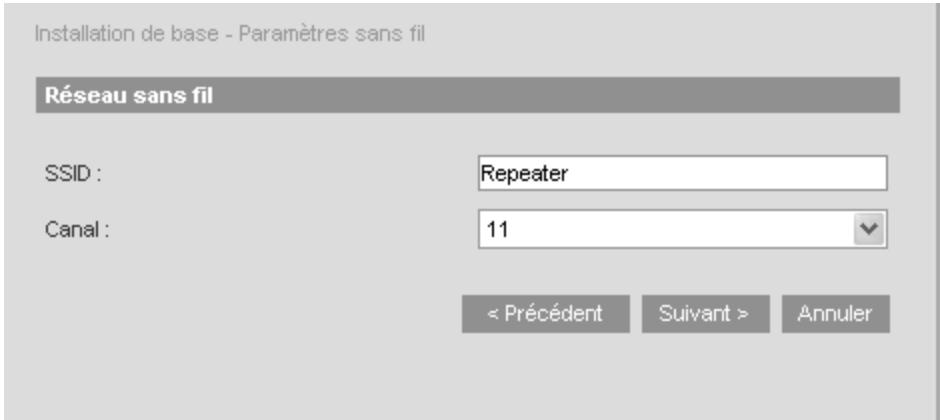
→ Définissez le nom de réseau (la SSID) que tous les abonnés du réseau vont utiliser.
Canal
Dans ce champ, vous définissez le canal radio utilisé par le Gigaset WLAN Repeater pour communiquer avec les autres composants du réseau sans fil. Les différents appareils doivent tous utiliser le même canal.
→ Si vous choisissez la sélection automatique, le canal du réseau est repris.
→ Cliquez sur Suivant.
Paramètres LAN
En mode d'exploitation Adaptateur Ethernet (ad hoc)
Sur la page suivante, procédez à la configuration du réseau local (LAN).
Installation de base - Paramètres LAN
LAN
Adresse IP :
Masque de sous-réseau :
192.168.2.254
-
-
- 0
-
<Précédent
Suivant >
Annuler
→ Dans les champs, entrez l'adresse IP et le masque de sous-réseau de votre choix. Lors de l'attribution de l'adresse IP, veillez à respecter les conventions relatives aux adresses IP privées, décrites à la page 31.
Important :
Pensez à aligner la configuration IP de votre Gigaset WLAN Repeater et des appareils connectés (PC, console de jeu, etc.) sur la configuration des autres abonnés du réseau. Veillez notamment à définir une adresse IP valide (différente des adresses déjà attribuées) et un masque réseau approprié.
→ Cliquez sur Suivant.
La page de fin d'installation de base apparaît.
Installation de base - Appliquez les paramètres.
Assistant de configuration des paramètres de base
Vous avez terminé l'installation des paramètres de base de votre Gigaset VLAN Repeater et votre équipement est paramétré pour fonctionner à l'intérieur de votre réseau.
Si vous avez installé plusieurs Gigaset WLAN Repeater à l'intérieur d'un même réseau ou si vous utilisez cet équipement avec des matériels réseau (point d'accès, routeur) d'autres constructeurs, vous pouvez souhaiter revoir les paramètres réseau (LAN) (voir configuration avancée - Réseaux).
Nous recommandons vivement de lancer maintenant l'assistant de configuration de la sécurité afin de protéger votre équipement et votre réseau.
☑ Oui, je souhaite lancer maintenant l'assistant de configuration de la sécurité.
Pour quitter cet assistant, cliquez sur Fin.
< Précédent
Fin
Annuler
Vous devez à présent configurer la sécurité de votre réseau.
→ Cliquez sur Fin.
Vous accédez au menu Configuration de la sécurité, décrit dans le chapitre suivant (voir page 65).
Configuration de la sécurité
Vous pouvez protéger votre Gigaset WLAN Repeater et les PC connectés contre tout accès non autorisé au sein de votre réseau local ou depuis Internet. Le menu Configuration de la sécurité contient les fonctions suivantes :
◆ Modification du mot de passe du système (voir page 66)
◆ Diffusion/non diffusion de l'identification SSID du réseau sans-fil (Broadcast) (voir page 67)
◆ Paramétrage du filtrage d'adresses MAC (voir page 68)
◆ Paramétrage de l'Authentication & Cryptage des données (voir page 69)
Configuration de la sécurité
Bienvenue dans l'assistant de configuration de la sécurité
Cet assistant vous aidera à protéger votre équipement et votre réseau.
Il comprend les étapes suivantes :
- Modification du mot de passe du système
- Diffusion ou non diffision du SSID (Broadcast)
- Paramétrage du filtrage d'adresses MAC
- Paramétrage de l'Authentification & Cryptage des données
Les boutons Suivant et Précédent en bas de chaque page vous permettent de naviguer entre les différentes étapes.
Pour continuer, cliquez sur Suivant.
« Précédent
Suivant >
Annuler
Lors de la première configuration du Gigaset WLAN Repeater, vous devez suivre pas à pas la procédure de configuration de la sécurité fournie dans le programme de configuration. Le menu Configuration avancée contient d'autres options (voir page 76).
→ Cliquez sur Suivant.
Modification du mot de passe du système
Au terme de l'installation, la configuration de votre Gigaset WLAN Repeater est protégée par défaut par le mot de passe admin. Afin qu'aucun intrus ne puisse la modifier, définissez un autre mot de passe que vous changerez de temps à autre (voir page 76).
Configuration de la sécurité - Modification du mot de passe du système
Mot de passe du système
Mot de passe actuel :
Nouveau mot de passe :
Nouveau mot de passe (confirmation) :
<Précédent
Suivant >
Annuler
→ Dans le champ Mot de passe actuel, saisissez le mot de passe actuel. A la livraison du produit, le mot de passe est admin.
→ Entrez un nouveau mot de passe dans le champ Nouveau mot de passe et confirmez votre saisie dans le champ suivant. Il ne doit pas dépasser 12 caractères. La casse est prise en compte. Evitez d'utiliser des noms de personnes ou des mots trop faciles à deviner. Combinez des lettres, des chiffres et des caractères spéciaux.
Important :
Si vous avez oublié votre mot de passe, vous devez restaurer les réglages usine de votre Gigaset WLAN Repeater à l'aide du bouton de réinitialisation (voir page 103). Attention, cette opération rétablit tous les paramètres par défaut. Le mot de passe est de nouveau admin.
→ Cliquez sur Suivant.
Diffusion/non diffusion de l'identification SSID du réseau sans-fil (Broadcast)
Cette option est disponible uniquement dans les modes de fonctionnement Repeater et Point d'accès.
Afin de pouvoir communiquer entre eux, les composants réseau connectés par liaison sans fil doivent tous utiliser le même nom de réseau (SSID (Service Set Identifier)). Dans la fenêtre Diffusion SSID (visible), vous pouvez choisir de diffuser ou de masquer la diffusion (visible/invisible) de cette SSID dans le réseau sans-fil.
Configuration de la sécurité - Diffusion ou non diffision du SSID (Broadcast)
Diffusion SSID (Broadcast)
Diffusion SSID (Broadcast)
- SSID diffusé (visible) diffusé (invisible)
SSID non
<Précédent
Suivant >
Annuler
Si vous sélectionnez l'option SSID diffusé (visible), le Gigaset WLAN Repeater envoie la SSID à chaque transmission de données et celle-ci s'affiche sur les PC équipés d'un adaptateur réseau sans fil. Dans ce cas, n'importe qui peut mettre le réseau sur écoute et accéder au réseau local via la SSID.
Si vous sélectionnez l'option SSID non diffusé (invisible), la SSID de votre Gigaset WLAN Repeater n'est pas affichée. Ceci augmente le niveau de sécurité et permet d'empêcher les accès non autorisés au réseau sans fil. Notez la SSID. Vous en aurez besoin pour établir une connexion sans fil entre un PC et votre Gigaset WLAN Repeater.
→ Sélectionnez l'option de votre choix et cliquez sur Suivant.
Paramètrage du filtrage d'adresses MAC
Cette option est disponible uniquement en mode d'exploitation Point d'accès.
Sur la page Filtre MAC, vous pouvez autoriser l'accès sans fil à votre réseau local à un nombre maximum de 32 PC. Tous les autres ne pourront pas se connecter. Le contrôle de l'accès est réalisé à l'aide de l'adresse MAC (adresse physique d'un adaptateur réseau) des appareils. Vous pouvez obtenir l'adresse MAC des adaptateurs réseau sans fil de la gamme Gigaset (p. ex., Gigaset USB Adapter 54) à l'aide du programme de configuration fourni avec le produit ou en consultant l'étiquette située au-dessous de l'adaptateur réseau. Vous pouvez également obtenir les adresses MAC de tous les adaptateurs réseau à partir de votre PC, en tapant la commande IPCONFIG /ALL dans l'invite de ligne de commande du système d'exploitation Windows.
Configuration de la sécurité - Paramétrage du filtrage d'adresses MAC
Filtre MAC
Filtre MAC :

Marche

Arrêt
Entrée
1
2
3
4
5
6
7
26
27
28
29
30
31
32
Adresse MAC
00
30
F1
9A
FA
D8
□
Pour que les adresses MAC des PC qui accèdent au réseau soient vérifiées, définissez Filtre MAC sur Marche.
→ Saisissez manuellement les adresses MAC des PC auxquels vous souhaitez autoriser l'accès.
→ Lorsque vous avez effectué toutes les entrées, cliquez sur Suivant.
Important :
Une fois que vous avez établi une liaison sans fil avec le PC sur lequel vous configurez le Gigaset WLAN Repeater, vous devez identifier le PC dans la table de filtrage MAC avant d'activer le filtrage d'adresses MAC. Dans le cas contraire, vous ne pourrez plus accéder au programme de configuration. Si, par erreur, vous interdisez l'accès au Gigaset WLAN Repeater à tous les PC, vous devez raccorder les PC directement au Gigaset WLAN Repeater à l'aide d'un câble Ethernet afin de rétablir l'accès sans fil des PC.
Paramètrage de l'Authentification & Cryptage des données
Pour protéger votre réseau local sans fil contre les écoutes ou les accès non autorisés, vous devez activer l'option Authentication & Cryptage des données.
Configuration de la sécurité - Paramétrage de l'Authentification & Cryptage des données
Authentication & Cryptage des données
Sélectionnez l'une des options suivantes pour protéger votre réseau :
Activer l'authentification du réseau sans fil et le cryptage des données (recommandé)
Activer l'authentification du réseau sans fil et le cryptage des données
Néant
Ne pas activer l'authentication du réseau sans fil et le cryptage des données
<Précédent
Suivant >
Annuler
WPA Cette fonction est disponible uniquement en mode d'exploitation Point d'accès.
Le cryptage WPA (Wi-Fi Protected Access) offre un niveau de sécurité élevé à votre réseau sans fil. Si tous les appareils de votre réseau prennent en charge le cryptage WPA, utilisez cette fonction pour crypter les données transmises.
WEP Le cryptage WEP (Wired Equivalent Privacy) est un protocole de sécurité qui protège votre réseau sans fil contre les intrus.
Pour plus d'informations sur les procédures de cryptage, reportez-vous à la section « Sécurité du réseau radio » à la page 8.
→ Sélectionnez une option et cliquez sur Suivant.
Cryptage WPA
Cette fonction est disponible uniquement en mode d'exploitation Point d'accès.
Le cryptage WPA améliore la sécurité du réseau sans fil par le biais d'un nouveau procédé d'attribution de clé, le protocole TKIP (Temporal Key Integration Protocol). Grâce à ce protocole, le code d'accès est créé à partir de la combinaison d'une adresse MAC et d'une clé que vous définissez. En outre, le cryptage WPA prend en charge les serveurs RADIUS (voir page 81).
Configuration de la sécurité - Paramétrage de l'Authentification & Cryptage des données
WPA
Code pré-partagé :
<Précédent
Suivant >
Annuler
→ Dans le champ Code pré-partagé :, entrez la clé de votre choix (comprenant entre 8 et 63 caractères).
Important :
Vous devez impérativement noter la valeur de la clé choisie avant de cliquer sur Sui-vant. Vous aurez besoin de cette valeur afin de configurer les adaptateurs réseau sans fil.
→ Cliquez sur Suivant.
Cryptage WEP
Afin d'activer le cryptage WEP sur votre réseau sans fil, effectuez les étapes suivantes.
Si vous utilisez votre Gigaset WLAN Repeater en tant que répéteur ou adaptateur Ethernet :
- Informez-vous sur le cryptage dans les réseaux sans fil.
- Activez le cryptage WEP sur votre Gigaset WLAN Repeater et entrez la clé de 128 bits.
Si vous utilisez votre Gigaset WLAN Repeater en tant que point d'accès : - Activez le cryptage WEP sur votre Gigaset WLAN Repeater et créez une clé de 128 bits. Notez la clé que vous avez générée.
- Activez le cryptage WEP sur les adaptateurs réseau sans fil des PC connectés à votre Gigaset WLAN Repeater et indiquez la clé de 128 bits que vous avez générée.
Dans le cadre du paramétrage du cryptage WEP sur le Gigaset WLAN Repeater, vous avez deux possibilités : créer la clé automatiquement ou la choisir manuellement.
Configuration de la sécurité - Paramétrage de l'Authentification & Cryptage des données
WEP
Mot de passe (1 - 32 caractères):

Générer le code
Code 1 :
Code 2:
Code 3:
Code 4 :
Code par défaut :
1

<Précédent
Suivant >
Annuler
Pour générer automatiquement la clé WEP, sélectionnez la case située en regard de Mot de passe et indiquez un mot de passe comprenant entre 1 et 32 caractères. Cliquez ensuite sur Générer le code. Quatre clés hexadécimales sont générées à partir du mot de passe, puis entrées dans les champs appropriés.
→ Si vous souhaitez définir vous-même la clé, vous devez désélectionner la case en regard de Mot de passe. Entrez ensuite une ou plusieurs clés comprenant 26 caractères hexadécimaux (p. ex., 22 67 64 87 67 63 84 B6 0F CD 28 E2 FD).
→ Dans la liste Code par défaut, sélectionnez la clé que vous souhaitez utiliser par défaut. Si vous avez défini la clé vous-même, sélectionnez le numéro du champ dans lequel vous avez entré votre clé.
Important :
Vous devez impérativement noter la valeur de la clé choisie avant de cliquer sur Sui-vant. Vous aurez besoin de cette valeur afin de configurer les adaptateurs réseau sans fil.
→ Cliquez sur Suivant.
Configuration de la sécurité - Appliquez les paramètres.
Assistant de configuration de la sécurité
Vous avez terminé la configuration de sécurité de votre Gigaset WLAN Repeater ; votre équipement et votre réseau sont maintenant protégés.
Nous conseillons aux utilisateurs expérimentés d'utiliser la configuration avancée afin de configurer des paramètres de sécurité supplémentaires dans les environnements réseau plus complexes (par ex. pour configurer un équipement utilisé avec un serveur RADIUS)
Pour quitter cet assistant, cliquez sur Fin.
<Précédent
Fin
Annuler
Le chapitre « Sécurité » à la page 76 décrit d'autres paramètres de sécurité.
→ Cliquez sur Fin pour fermer l'assistant de configuration de la sécurité et enregistrer les paramètres.
L'installation de base de la sécurité de votre réseau est maintenant terminée.
Important :
Si vous avez activé le cryptage et l'authentication, la liaison radio est interrompue jusqu'à ce que vous configuriez la clé correspondante sur l'ensemble des appareils du réseau. Pour ce faire, consultez le guide de l'adaptateur réseau.
La page d'accueil du programme de configuration réapparaît. Au terme de la configuration, vous devez redémarrer tous les appareils.
Configuration avancée
Vous avez défini l'installation de base de votre Gigaset WLAN Repeater dans les menus Installation de base (p. 38) et Configuration de la sécurité (p. 65). Le programme de configuration offre aux utilisateurs expérimentés des options de configuration avancée dans le menu Configuration avancée. Ce menu permet également de modifier les paramètres que vous avez définis lors de l'installation de base.
Appel du menu Configuration avancée
Ouvrez le programme de configuration dans votre navigateur Internet, comme décrit dans le chapitre « Programme de configuration » à la page 38, puis identifiez-vous à l'aide de votre mot de passe.
Sélectionnez le menu Configuration avancée en cliquant sur l'image située sous le menu ou sur son entrée, situé dans l'en-tête de la page.
Configuration avancée
Configuration avancée
Sélectionnez l'une des tâches suivantes :
→ Mode de fonctionnement : modifier le mode de fonctionnement de votre équipement
→ Sécurité : protéger votre équipement et votre réseau
→ Réseau : paramétrer le réseau sans fil et les options du réseau local (LAN)
→ Sauvegarder & Restaurer : sauvegarder ou restaurer la configuration de votre équipement
→ Administration : administrer votre équipement
Configuration avancée
Les menus de configuration avancée s'affichent :
| Mode de fonctionnement | Ce menu vous permet de modifier le mode d'exploitation de votre appareil (page 75). |
| Sécurité | Ce menu vous permet de protéger votre appareil et votre réseau contre les mises sur écoute illégales (page 76). |
| Réseau | Ce menu vous permet de configurer les réseaux sans fil et LAN (page 84). |
| Répéteur | Ce menu vous permet de modifier les paramètres du répéteur (page 76, disponible uniquement en mode d'exploitation Répéteur). |
| Sauvegarder & Restaurer | Ce menu vous permet de sauvegarder et de restaurer les paramètres de configuration (voir page 94) et de rétablir les réglages usine (voir page 96). |
| Administration | Ce menu vous permet de redémarrer l'appareil et de mettre à jour le firmware (voir page 92). |
En cliquant sur l'un de ces menus, vous appelez la fonction correspondante.
Le Gigaset WLAN Repeater peut fonctionner dans les modes suivants :
◆ Répéteur
◆ Point d'accès / Accès Internet pour PC
◆ Adaptateur Ethernet (infrastructure) / Adaptateur Ethernet (ad hoc)
Par défaut, le Gigaset WLAN Repeater est configuré en tant que répéteur. Pour plus d'informations sur les modes de fonctionnement, reportez-vous à la section « Possibilités d'utilisation » à la page 5.
→ Sur la page Configuration avancée, sélectionnez le menu Mode d'exploitation.
La fenêtre Mode d'exploitation s'ouvre.
→ Pour modifier le mode d'exploitation, utilisez le menu déroulant.
Configuration avancée - Mode d'exploitation
Mode d'exploitation
Mode d'exploitation :
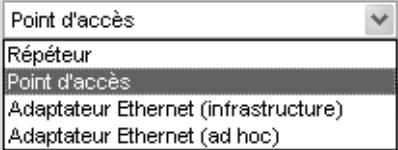
→ Dans ce menu, cliquez sur le mode d'exploitation de votre choix.
→ Cliquez sur OK.
Vous êtes invité à confirmer le redémarrage de l'appareil. Cette opération peut durer environ 2 minutes.
Important :
Lorsque vous définissez le mode d'exploitation sur Adaptateur Ethernet (infra- tructure) ou Adaptateur Ethernet (ad hoc), le serveur DHCP de votre Gigaset WLAN Repeater est désactivé. Pour poursuivre la configuration après avoir adopté l'un de ces modes, connectez votre PC directement à votre Gigaset WLAN Repeater à l'aide d'un câble LAN et, dans les paramètres de votre carte réseau, définissez une adresse IP située dans la zone d'adresses de votre Gigaset WLAN Repeater (voir aussi page 32).
Pour plus de détails sur la configuration des différents modes de fonctionnement, reportez-vous au chapitre « Installation de base » à la page 43.
Sécurité
Vous pouvez protéger votre Gigaset WLAN Repeater et les PC connectés contre tout accès non autorisé au sein de votre réseau local ou depuis Internet. Le menu Sécurité contient les fonctions suivantes :
Configuration avancée - Sécurité
Sécurité
Sélectionnez l'une des tâches suivantes :
→ Mot de passe système : modifier le mot de passe système pour configurer votre équipement.
→VWEP : configuration du cryptage VWEP
→ Filtre MAC : modifier le tableau des filtres d'adresses MAC
→ WPA : configuration du WPA (Vi-Fi Protected Access)
→ Serveur RADIUS : utiliser un serveur RADIUS (IEEE 802.1x)
Nous vous recommandons de procéder aux réglages suivants pour protéger au mieux votre réseau sans fil :
◆ En mode Repeater : modifiez le mot de passe système et activez le protocole WEP.
En mode Point d'accès : modifiez le mot de passe système et activez le WPA et le filtre MAC.
En mode Adaptateur Ethernet (infrastructure) ou Adaptateur Ethernet (ad hoc) : modifiez le mot de passe système et activez le protocole WEP.
Mot de passe système
Au terme de l'installation, la configuration de votre Gigaset WLAN Repeater est protégée par défaut par le mot de passe admin. Afin qu'aucun intrus ne puisse la modifier, définissez un autre mot de passe et modifiez-le de temps à autre.
→ Dans le menu Sécurité, cliquez sur l'entrée Mot de passe système.
Configuration avancée - Sécurité - Mot de passe du système
Mot de passe du système
Mot de passe actuel :
Nouveau mot de passe :
Nouveau mot de passe (confirmation) :
Temporisation (en minutes) :
5
OK
Annuler
→ Dans le champ Mot de passe actuel, saisissez le mot de passe actuel. A la livraison du produit, le mot de passe par défaut est admin.
→ Entrez un nouveau mot de passe dans le champ Nouveau mot de passe et confirmez votre saisie dans le champ suivant. Il ne doit pas dépasser 12 caractères. La casse est prise en compte. Evitez d'utiliser des noms de personnes ou des mots trop faciles à deviner. Combinez des lettres, des chiffres et des caractères spéciaux.
Important :
Si vous avez oublié votre mot de passe, vous devez restaurer les réglages usine de votre Gigaset WLAN Repeater à l'aide du bouton de réinitialisation (voir page 103). Attention : cette opération rétablit tous les paramètres par défaut du routeur. Le mot de passe est de nouveau admin.
→ Vérifiez la valeur du champ Temporisation.
Vous pouvez spécifier le délai au terme duquel la session de configuration doit être automatiquement interrompue, lorsque aucune donnée n'est entrée. Ce délai est fixé par défaut à 10 minutes.
Pour plus de sécurité, vous pouvez définir une valeur inférieure.
Important :
Si vous réglez la valeur sur 0, la session ne sera jamais interrompue de façon automatique. Vous devrez penser à la fermer manuellement, en cliquant sur Fermeture de session.
→ Cliquez sur le bouton OK pour valider les paramètres.
Paramètres permettant de sécuriser le réseau local sans fil
Vous pouvez protéger votre Gigaset WLAN Repeater et les PC connectés contre tout accès non autorisé au sein de votre réseau local ou depuis Internet. Le menu Sécurité contient les fonctions suivantes :
◆ Cryptage WEP (voir plus bas)
Les options suivantes sont également disponibles (en mode d'exploitation Point d'accès uniquement) :
◆ Contrôle de l'accès via le filtre MAC (voir page 80)
◆ Cryptage WPA (voir page 81)
◆ Authentication par le serveur RADIUS (voir page 82)
Seules les fonctions prises en charge par votre réseau peuvent être définies. Pour plus d'informations sur ce sujet, reportez-vous aux sections appropriées.
Cryptage WEP
Afin d'activer le cryptage WEP pour les composants de votre réseau sans fil, effectuez les étapes suivantes.
Si vous utilisez votre Gigaset WLAN Repeater en tant que point d'accès :
- Activez le cryptage WEP sur votre Gigaset WLAN Repeater et créez une clé de 64 ou 128 bits. Notez la clé que vous avez générée.
- Activez le cryptage WEP sur les adaptateurs réseau sans fil des PC connectés à votre Gigaset WLAN Repeater et indiquez la clé de 64 ou 128 bits que vous avez générée.
Si vous utilisez votre Gigaset WLAN Repeater en tant que répéteur ou adaptateur Ethernet :
- Informez-vous sur le cryptage dans les réseaux sans fil.
- Activez le cryptage WEP sur votre Gigaset WLAN Repeater et indiquez la clé de 64 ou 128 bits que vous avez générée.
L'étape suivante consiste à paramétrer le cryptage WEP sur votre Gigaset WLAN Repeater :
→ Dans le menu Sécurité, cliquez sur l'option WEP.
Configuration avancée - Sécurité - WEP
WEP
WEP :

Marche

Arrêt
Longueur du code VVEP :

64 bits

128 bits
Mot de passe (1 - 32 caractères) :

Générer le code
Code 1 :

Code 2:

Code 3:

Code 4 :

Code par défaut :

OK
Annuler
→ Définissez l'état de fonctionnement WEP sur Marche.
→ Définissez Longueur du code WEP sur 64 bits ou sur 128 bits.
Pour générer automatiquement la clé WEP, cochez la case située en regard de Mot de passe et indiquez un mot de passe comprenant de 1 à 32 caractères. Cliquez ensuite sur Générer le code. Quatre clés hexadécimales sont générées à partir du mot de passe, puis entrées dans les champs appropriés.
→ Si vous souhaitez définir vous-même la clé, vous devez désélectionner la case en regard de Mot de passe. Entrez ensuite une ou plusieurs clés.
- Une clé de 64 bits doit contenir 10 caractères hexadécimaux. Exemple : 33 7C 61 65 6D.
- Une clé de 128 bits doit contenir 26 caractères hexadécimaux. Exemple : 22 67 64 87 67 63 84 B6 0F CD 28 E2 FD.
Configuration avancée
→ Dans la liste Code par défaut, sélectionnez la clé que vous souhaitez utiliser par défaut. Si vous avez défini la clé vous-même, sélectionnez le numéro du champ dans lequel vous avez entré votre clé.
Important :
Vous devez impérativement noter la valeur de la clé choisie avant de cliquer sur Enregistrer. Vous avez besoin de cette valeur afin de configurer en conséquence les autres adaptateurs sans-fil.
→ Cliquez sur OK.
Important :
La liaison radio est interrompue jusqu'à ce que vous configuriez le cryptage WEP sur les adaptateurs réseau.
Contrôle de l'accès via le filtre MAC
Cette fonction est disponible uniquement en mode d'exploitation Point d'accès.
Sur la page Filtre MAC, vous pouvez autoriser l'accès sans fil à votre réseau local à un nombre maximum de 32 PC. Tous les autres ne pourront pas se connecter. Le contrôle de l'accès est réalisé à l'aide de l'adresse MAC (adresse physique d'un adaptateur réseau) des appareils. Vous pouvez obtenir l'adresse MAC des adaptateurs réseau sans fil de la gamme Gigaset (p. ex., Gigaset USB Adapter 54) à l'aide du programme de configuration fourni avec le produit ou en consultant l'étiquette située au-dessous de l'adaptateur réseau. Vous pouvez également obtenir les adresses MAC de tous les adaptateurs réseau à partir de votre PC, en tapant la commande IPCONFIG /ALL dans l'invite de ligne de commande du système d'exploitation Windows.
→ Dans le menu Sécurité, cliquez sur l'option Filtre MAC.
Configuration avancée - Sécurité - Filtre MAC
Filtre MAC
Filtre MAC :

Marche

Arrêt
Entrée
1
Adresse MAC
| . | . | . | . | . | . | . | |
| . | . | . | . | . | . | . | |
| . | . | . | . | . | . | . | |
| . | . | . | . | . | . | . | |
| . | . | . | . | . | . | . | |
| . | . | . | . | . | . | . | |
| . | . | . | . | . | . | 。 | |
| . | . | . | . | . | . | . |
Pour que les adresses MAC des PC qui accèdent au réseau soient vérifiées, définissez Filtre MAC sur Marche.
→ Saisissez manuellement les adresses MAC des PC auxquels vous souhaitez autoriser l'accès.
→ Lorsque vous avez effectué toutes les entrées, cliquez sur OK.
Important :
Une fois que vous avez établi une liaison sans fil avec le PC sur lequel vous configurez le Gigaset WLAN Repeater, vous devez identifier le PC dans la table de filtrage MAC avant d'activer le filtrage d'adresses MAC. Dans le cas contraire, vous ne pourrez plus accéder au programme de configuration. Si, par erreur, vous interdisez l'accès au Gigaset WLAN Repeater à tous les PC, vous devez raccorder les PC directement au Gigaset WLAN Repeater à l'aide d'un câble LAN afin de rétablir l'accès sans fil.
Cryptage WPA
Cette fonction est disponible uniquement en mode d'exploitation Point d'accès.
Le cryptage WPA améliore la sécurité du réseau sans fil par le biais d'un nouveau procédé d'attribution de clé, le protocole TKIP (Temporal Key Integration Protocol). Grâce à ce protocole, le code d'accès est créé à partir de la combinaison d'une adresse MAC et d'une clé que vous définissez. En outre, le cryptage WPA prend en charge les serveurs RADIUS.
→ Dans le menu Sécurité, cliquez sur l'option WPA.
Configuration avancée - Sécurité - WPA
WPA
WPA:

Marche

Arrêt
Type d'authentication :

Code pré-partagé :

Serveur
RADIUS
Type de code pré-partagé :

Mot de passe

Hex
Code pré-partagé :
OK
Annuler
→ Le cryptage WPA est activé lorsque l'option WPA est définie sur Marche.
→ Si vous ne disposez d'aucun serveur RADIUS, sélectionnez l'option Code pré-partagé : dans Type d'authentication. Dans Type de code pré-partagé, indiquez si la clé doit être créée à l'aide d'un Mot de passe comprenant entre 8 et 63 caractères ou d'une valeur hexadécimale de 64 caractères.
→ Dans le champ Code pré-partagé :, entrez la clé de votre choix.
→ Si vous disposez d'un serveur d'authentication, définissez Type d'authentication sur Serveur RADIUS. Vous devez ensuite configurer le Serveur RADIUS (voir page 82). Si vous cliquez sur le bouton OK après avoir sélectionné cette option, vous êtes automatiquement renvoyé à cette page.
→ Lorsque vous avez effectué toutes les entrées, cliquez sur OK.
Serveur RADIUS
La norme 802.1x permet aux utilisateurs de réseau WLAN d'établir facilement et en toute sécurité une connexion avec des réseaux sans fil ou filaires. Pour l'utiliser, vous devez installer un système d'authentication conforme à la norme 802.1x. L'authentication est la certification de la légitimité d'un accès ou d'une procédure. Vous pouvez utiliser un serveur RADIUS externe comme serveur d'authentication. Ce dernier doit déjà être installé.
Important :
Commencez par configurer le cryptage WPA. Définissez ensuite Type d'authentification sur Serveur RADIUS (voir page 82).
→ Si vous utilisez un serveur RADIUS externe, sélectionnez l'option Serveur RADIUS dans le menu Sécurité.
Configuration avancée - Sécurité - Serveur RADIUS
Serveur RADIUS
Serveur RADIUS :

Marche

Arrêt
Temporisation de la connexion (en secondes):
0
Période de réauthentication (en secondes):
3600
Période de blocage après l'échec d'une ouverture de session (en secondes):
60
Adresse IP du serveur :
0
0
□
.
0
Port du serveur :
1812
Code :
→ Si l'option Marche est sélectionnée, le Gigaset WLAN Repeater utilise les services d'un serveur RADIUS.
→ Indiquez l'adresse IP et le port du serveur RADIUS (numéro par défaut : 1812) pour la communication.
→ Indiquez une clé répondant aux règles d'authentication du serveur RADIUS.
→ Entrez une ID NAS. Il s'agit de l'identification du serveur NAS (Network Access Server).
→ Vous pouvez conserver les valeurs prédéfinies dans la section supérieure de la page.
→ Lorsque vous avez effectué toutes les entrées, cliquez sur OK.
Réseau
Dans le menu Réseau, vous pouvez configurer le trafic réseau. Vous pouvez effectuer des réglages pour le réseau local (LAN) et le réseau sans fil (Wireless).
LAN
Pour le réseau LAN, vous pouvez choisir un nom pour votre Gigaset WLAN Repeater et paramétrer l'attribution des adresses IP.
→ Dans le menu Réseau, cliquez sur l'option LAN.
Les modes de fonctionnement Repeater et Point d'accès (voir plus bas) n'offrent pas les mêmes options de configuration que les modes de fonctionnement Adaptateur Ethernet (infrastructure) et Adaptateur Ethernet (ad hoc) (voir page 88).
Répéteur / Point d'accès
Configuration avancée - Réseau - LAN
LAN
Nom du point d'accès :
Type d'adresse IP :
Adresse IP :
Masque de sous-réseau :
Serveur DHCP :
Durée de validité :
Adresse IP de début :
Adresse IP de fin :
Passerelle par défaut :
Serveur DNS préféré :
Autre serveur DNS :
Nom de domaine :

obtenue automatiquement statique


Marche Arrêt






→ Dans le champ Nom du point d'accès, attribuez un nom à votre Gigaset WLAN Repeater. Cela facilite l'identification des appareils, si vous en utilisez plusieurs.
→ Dans la zone Type d'adresse IP, vous pouvez opter pour l'attribution automatique de l'adresse IP du Gigaset WLAN Repeater par un serveur DHCP externe au réseau.
- Si vous choisissez d'attribuer une adresse IP fixe à votre Gigaset WLAN Repeater (réglage usine défini sur 192.168.2.254), activez la case statique et indiquez dans les champs suivants l'adresse IP et le masque de sous-réseau de votre choix. Lors de l'attribution de l'adresse IP, veillez à respecter les conventions relatives aux adresses IP privées, décrites à la page 31.
Si vous souhaitez utiliser plusieurs Gigaset WLAN Repeater sur le même réseau, veillez à attribuer une adresse IP différente à chaque appareil. Pour cela, utilisez une zone d'adresses qui figure dans le sous-réseau sélectionné, sans chevaucher la zone des adresses automatiquement attribuées par un serveur DHCP du réseau. Voir également « Exemple de configuration LAN avec deux répéteurs » à la page 49.
- En règle générale, il est inutile de modifier le type d'adresse IP. Cependant, si l'adresse IP de votre Gigaset WLAN Repeater est automatiquement attribuée par un serveur DHCP du réseau, sélectionnez obtenue automatiquement.
Important :
Si vous sélectionnez l'option obtenue automatiquement pour votre Gigaset WLAN Repeater, il se peut que vous ne puissiez plus accéder au programme de configuration comme avant. En effet, l'adresse IP requise pour appeler ce programme depuis votre navigateur est désormais attribuée de manière dynamique et peut être modifiée à tout moment. Par conséquent, nous vous recommandons d'attribuer une adresse IP fixe au Gigaset WLAN Repeater. L'option obtenue automatiquement ne doit être sélectionnée que dans des circonstances exceptionnelles.
Pour plus d'informations sur l'adresse IP actuelle automatiquement attribuée, vous pouvez consulter le journal de l'équipement du serveur DHCP qui a attribué l'adresse IP à votre Gigaset WLAN Repeater. Vous aurez probablement besoin de l'adresse MAC de votre Gigaset WLAN Repeater à des fins d'identification. Celle-ci figure sur l'étiquette située sous l'appareil. Entrez l'adresse IP figurant dans le journal de l'équipement dans la ligne d'adresse de votre navigateur pour démarrer le programme de configuration. Si vous ne parvenez plus à accéder au programme de configuration de cette manière, vous devez restaurer les réglages usine de votre Gigaset WLAN Repeater à l'aide du bouton de réinitialisation (voir page 103). L'adresse IP 192.168.2.254 est de nouveau attribuée à votre appareil et le serveur DHCP est activé.
Si vous affectez une adresse IP fixe à votre Gigaset WLAN Repeater, vous pouvez choisir d'utiliser le serveur DHCP intégré du Gigaset WLAN Repeater.
Cependant, selon la configuration de votre réseau, il peut être préférable de le désactiver.
→ Définissez ensuite Serveur DHCP sur Arrêt.
Cette opération est uniquement nécessaire dans les cas suivants :
- Un autre serveur DHCP est exécuté sur votre réseau et attribue des adresses IP appartenant à la même zone d'adresses que votre Gigaset WLAN Repeater.
- Vous utilisez plusieurs Gigaset WLAN Repeater sur un même réseau. Dans ce cas, veillez à modifier également les adresses IP des autres Gigaset WLAN Repeater (voir exemple page 49).
- Vous avez choisi d'attribuer manuellement une adresse IP fixe aux différents composants du réseau.
Important :
Si vous utilisez votre Gigaset WLAN Repeater en mode d'exploitation Repeater et que vous souhaitez attribuer automatiquement les adresses aux PC connectés, vérifiez que le serveur DHCP de votre point d'accès est activé. Les appareils connectés au Gigaset WLAN Repeater utiliseront automatiquement ce serveur.
Si vous utilisez votre Gigaset WLAN Repeater en mode d'exploitation Point d'accès, l'intérêt de l'utilisation du serveur DHCP intégré dépend de votre réseau. Si un serveur DHCP est déjà installé, il peut être utilisé.
En revanche, si aucun serveur DHCP n'est configuré sur votre réseau, vous pouvez utiliser le serveur DHCP intégré de votre Gigaset WLAN Repeater pour attribuer automatiquement les adresses IP aux appareils connectés.
→ Dans ce cas, définissez Serveur DHCP sur Marche.
Si vous avez activé le serveur DHCP intégré de votre Gigaset WLAN Repeater, vous devez contrôler les paramètres suivants, afin de les adapter le cas échéant à votre configuration :
→ Dans le champ Durée de validité, indiquez l'intervalle de temps pendant lequel les PC conservent l'adresse IP qui leur a été attribuée sans en changer. Pour les petits réseaux, vous pouvez régler sa durée sur Illimitée. Cela signifie qu'une adresse IP est attribuée sans limitation dans le temps.
→ Les valeurs IP de début/de fin définissent la zone d'adresses que votre Gigaset WLAN Repeater doit utiliser pour l'attribution automatique des adresses IP aux PC.
Important :
La zone d'adresses que vous définissez ne doit pas chevaucher les zones d'adresses d'autres serveurs DHCP du réseau ou les adresses IP fixes des appareils raccordés à votre réseau. Si une même adresse IP est attribuée à plusieurs appareils du réseau par plusieurs serveurs DHCP, un conflit d'adresses IP risque de se produire. L'accès à tout ou partie des appareils de votre réseau risque alors d'être perturbé voire impossible.
Les trois premiers champs de l'adresse IP de début et de fin doivent toujours être identiques aux trois premiers champs de l'adresse IP du Gigaset WLAN Repeater, le masque de sous-réseau étant dans tous les cas 255.255.255.x. Ceci signifie que les trois premiers blocs des adresses doivent être identiques pour tous les composants réseau.
La configuration par défaut de l'adresse IP de fin et de début permet d'attribuer des adresses à 11 PC. Si vous utilisez plus de 11 appareils sur votre réseau, vous devez étendre la zone d'adresses.
→ Dans les champs Passerelle par défaut, Serveur DNS préféré : et Autre serveur DNS :, entrez les données nécessaires à la connexion Internet. Pour Passerelle par défaut et Serveur DNS préféré :, vous pouvez entrer l'adresse IP du routeur qui établit la connexion à Internet pour tous les PC connectés à votre réseau. Le champ Autre serveur DNS : est généralement facultatif. Pour plus d'informations, reportez-vous au chapitre approprié du manuel d'utilisation de votre routeur.
→ Dans la zone Nom de domaine, vous pouvez indiquer un nom de domaine dans le réseau local.
→ Cliquez sur le bouton OK pour valider les paramètres.
→ Redémarrez tous les appareils une fois la configuration terminée.
Important :
Si vous utilisez le Gigaset WLAN Repeater en mode d'exploitation Point d'accès et que le serveur DHCP intégré est activé, définissez les paramètres réseau des PC connectés de telle sorte que l'option Obtenir une adresse IP automatiquement soit activée. Pour plus d'informations à ce sujet, reportez-vous à la section « Attribution automatique des adresses IP » à la page 24. Si vous désactivez le serveur DHCP du Gigaset WLAN Repeater et si aucun autre serveur DHCP n'est disponible sur le réseau, vous devez affecter aux PC des adresses IP fixes lors de la configuration du réseau. La procédure correspondante est explicitée à la page 32.
Adaptateur Ethernet (infrastructure) / Adaptateur Ethernet (ad hoc)
LAN
Adresse IP :
192.168.2.254
Masque de sous-réseau :
255.255.255.0
OK
Annuler
→ Dans le champ Nom du point d'accès, attribuez un nom à votre Gigaset WLAN Repeater. Cela facilite l'identification des appareils si vous en utilisez plusieurs.
→ Dans les champs suivants, entrez l'adresse IP et le masque de sous-réseau de votre choix. Lors de l'attribution de l'adresse IP, veillez à respecter les conventions relatives aux adresses IP privées décrites à la page 31.
Important :
Pensez à aligner la configuration IP de votre Gigaset WLAN Repeater et des appareils connectés (PC, console de jeu) sur la configuration des autres abonnés du réseau ou de vos partenaires de communication. Veillez notamment à définir une adresse IP valide (différente des adresses déjà attribuées) et un masque réseau approprié.
→ Cliquez sur le bouton OK pour valider les paramètres.
→ Redémarrez tous les appareils une fois la configuration terminée.
Afin de pouvoir communiquer entre eux, les composants réseau connectés par liaison sans fil doivent utiliser un canal radio commun et une SSID (Service Set Identifier) identique.
Le Gigaset WLAN Repeater est fourni avec la SSID Repeater (valeur par défaut). Pour des raisons de sécurité, il est recommandé de changer cette SSID et de désactiver la fonction Diffusion SSID (Broadcast).
→ Dans le menu Réseau, cliquez sur l'option Réseau sans fil.
Configuration avancée - Réseau - Réseau sans fil
Réseau sans fil
Mise en réseau sans fil :

Marche

Arrêt
SSID :
Repeater
Diffusion SSID (Broadcast)
- SSID diffusé (visible) diffusé (invisible)
SSID non
Vitesse de connexion :
Automatic

Mode Turbo :

Marche

Arrêt
Mode Sans fil :
Le fonctionnement sans fil avec le Gigaset WLAN Repeater n'est possible que si l'option Mise en réseau sans fil : est activée.
SSID
Afin de pouvoir communiquer entre eux, les composants réseau connectés par liaison sans fil doivent tous utiliser la même SSID (Service Set Identifier).
En mode d'exploitation Point d'accès : entrez la chaîne de caractères de votre choix. La casse est prise en compte. La chaîne peut contenir jusqu'à 32 caractères alphanumériques.
En mode d'exploitation Repeater et Adaptateur Ethernet : entrez la SSID du réseau auquel vous souhaitez raccorder le Gigaset WLAN Repeater.
Important :
La connexion aux adaptateurs réseau dont la SSID n'est pas valide est interrompue jusqu'à ce que vous entriez la SSID valide pour ces appareils.
Diffusion SSID (visible)
→ Si vous sélectionnez l'option SSID diffusé (visible), le Gigaset WLAN Repeater envoie la SSID à chaque transmission de données et celle-ci s'affiche sur les PC équipés d'un adaptateur réseau sans fil. Dans ce cas, n'importe qui peut mettre le réseau sur écoute et accéder au réseau local via la SSID.
→ Si vous sélectionnez l'option SSID non diffusé (invisible), la SSID de votre Gigaset WLAN Repeater n'est pas affichée. Ceci augmente le niveau de sécurité et permet d'empêcher les accès non autorisés au réseau sans fil. Notez la SSID. Vous en aurez besoin pour établir une connexion sans fil entre un PC et votre Gigaset WLAN Repeater.
Vitesse de connexion
La vitesse de transmission dépend de la vitesse de base sélectionnée. La liste déroulante affiche les valeurs possibles.
→ Conservez le paramètre par défaut (Automatic).
Mode Turbo
Pour accélérer la transmission, votre appareil dispose d'une fonction Turbo. Lorsque vous transmettez des données à un partenaire de communication en mode Turbo, le chemin de transmission est utilisé par un seul adaptateur réseau, ce qui permet d'accroître la capacité de transmission.
Pour utiliser cette fonction, vous devez activer le Mode Turbo sur tous les appareils participant à la transmission (sur l'adaptateur réseau avec lequel vous souhaitez utiliser le mode Turbo, par exemple).
Mode Sans fil
Le Mode Sans fil indique si la transmission sans fil est réalisée exclusivement selon la norme IEEE 802.11g (54 Mbps) ou si la norme IEEE 802.11b (11 Mbps) doit être utilisée en complément (mode Mixed).
→ Si les appareils du réseau sans fil utilisent différentes normes, conservez la valeur par défaut (Mixed).
Canal
Dans ce champ, vous pouvez sélectionner le canal radio utilisé par le Gigaset WLAN Repeater pour communiquer avec d'autres composants réseau sans fil. Les composants réseau sans fil raccordés doivent utiliser le même canal radio pour pouvoir communiquer entre eux.
Important :
Les paramètres de canaux disponibles peuvent être limités par les réglementations locales. Elles définissent le nombre de canaux disponibles. Ne changez pas ce paramètre sans raison valable.
→ Cliquez sur le bouton OK pour valider les paramètres.
→ Redémarrez tous les appareils une fois la configuration terminée.
Répéteur
En mode Répéteur, le Gigaset WLAN Repeater étend la portée d'un réseau sans fil. Il utilise pour cela la fonctionnalité WDS (Wireless Distribution System). Sans être lié directement par câble au point d'accès (p. ex., Gigaset SE505 DSL/cable), le Gigaset WLAN Repeater permet aux PC de se connecter au point d'accès au sein de la zone qu'il couvre.
La configuration du menu Configuration avancée est similaire à celle du menu Installation de base. Pour plus d'informations à ce sujet, reportez-vous à la section « Installation de base en mode d'exploitation Repeater » à la page 44.
Dans le menu Configuration avancée de la page Repeater, vous pouvez activer ou désactiver la fonctionnalité de répéteur.
Configuration avancée - Répéteur
Répéteur
Répéteur :

Marche

Arrêt
| # | SSIDCommentaire | Adresse MACEtat | CanalType |
| 1 | ConnectionPoint | 00-01-E3-04-94-D7 | 11 |
| √ | Disponible | 11g | |
| 2 | Gigaset SE515 | 00-90-96-52-28-8D | 11 |
| Disponible | 11g |
Rafraîchir
OK
Annuler
→ Validez vos choix en cliquant sur OK.
Administration
Le menu Administration permet de :
◆ Redémarrer le Gigaset WLAN Repeater
◆ Mettre à jour le firmware
Redémarrage du Gigaset WLAN Repeater
Si le Gigaset WLAN Repeater présente des dysfonctionnements, vous pouvez le redémarrer. Il est alors de nouveau opérationnel.
→ Dans le menu Administration, cliquez sur l'option Réinitialiser.
Configuration avancée - Administration - Réinitialiser
Réinitialiser
Cliquez sur OK pour réinitialiser votre équipement.
OK
Annuler
→ Cliquez sur OK. Une boîte de dialogue s'affiche et permet de valider de nouveau la commande.
Le redémarrage du Gigaset WLAN Repeater prend un certain temps. Vous devez vous reconnecter avant d'effectuer d'autres opérations de configuration.
Important :
Si vous ne parvenez plus à accéder au programme de configuration, vous pouvez redémarrer le Gigaset WLAN Repeater de façon à couper momentanément l'alimentation secteur. Le redémarrage du Gigaset WLAN Repeater prend un certain temps. Si le problème persiste, restaurez les réglages usine du Gigaset WLAN Repeater à l'aide du bouton de réinitialisation (voir page 103).
Le firmware est le composant du programme de votre Gigaset WLAN Repeater dans lequel sont enregistrées toutes les fonctionnalités de l'appareil. Le firmware est régulièrement actualisé avec les nouvelles fonctions mises au point. Une fois mis à jour, le programme peut être téléchargé sur Internet à l'adresse www.siemens-mobile.com, depuis la page des téléchargements.
→ Téléchargez tout d'abord la nouvelle version du firmware pour votre Gigaset WLAN Repeater.
→ Dans le menu Administration, cliquez sur l'option Mise à jour du firmware (logiciel).
Configuration avancée - Administration - Mise à jour du firmware
Mise à jour du firmware
Mise à jour du firmware à partir du fichier :
Parcourir...
OK
Annuler
→ Cliquez sur le bouton Parcourir (browse en anglais). Dans la fenêtre Sélection de fichier, sélectionnez le répertoire dans lequel vous avez enregistré le fichier téléchargé sur Internet.
→ Double-cliquez sur le fichier. Le chemin d'accès complet du fichier apparaît dans le champ situé à gauche du bouton Parcourir.
→ Cliquez sur OK. Votre Gigaset WLAN Repeater est désormais mis à jour.
Important :
Veillez à ne cliquer qu'une fois sur OK et n'effectuez aucune autre action tant que les diodes du Gigaset WLAN Repeater clignotent. Lorsque l'appareil se trouve dans cet état, ne l'éteignez sous aucun prétexte. Vous risqueriez de l'endommager.
Lorsque les diodes du Gigaset WLAN Repeater cessent de clignoter et que la mise à jour du firmware est terminée, l'appareil est de nouveau opérationnel.
→ Si vous ne parvenez plus à accéder au programme de configuration après la mise à jour du firmware, éteignez et rallumez le Gigaset WLAN Repeater de façon à couper momentanément l'alimentation secteur. Si l'accès au programme de configuration reste impossible après quelques secondes d'attente, restaurez les réglages usine du Gigaset WLAN Repeater à l'aide du bouton de réinitialisation (voir page 103).
Sauvegarder & Restaurer
Si vous avez personnalisé les paramètres de votre Gigaset WLAN Repeater, il est recommandé d'enregistrer cette configuration. En cas de suppression ou d'écrasement accidentel des paramètres, vous pouvez recharger la configuration sauvegardée. Si le Gigaset WLAN Repeater fonctionne de façon inattendue suite à des modifications de sa configuration, vous pouvez recharger l'une des versions enregistrées de votre configuration dans le Gigaset WLAN Repeater.
Si vous ne disposez d'aucun enregistrement valide, vous pouvez restaurer les réglages usine de votre Gigaset WLAN Repeater. Dans ce cas, tous les paramétrages effectués sont perdus (même le mot de passe que vous avez défini).
Sauvegarde des données de configuration
→ Dans le menu Sauvegarder & Restaurer, cliquez sur l'option Sauvegarder les paramètres.
Configuration avancée - Sauvegarder & Restaurer - Sauvegarder les paramètres
Sauvegarder les paramètres
Cliquez sur OK pour enregistrer dans un fichier la configuration actuelle de votre équipement.
OK
Annuler
→ Cliquez sur OK.
→ Le navigateur ouvre une fenêtre qui permet de lancer le téléchargement du fichier de configuration du Gigaset WLAN Repeater sur votre disque dur. Cliquez sur Enregistrer et sélectionnez le répertoire dans lequel vous souhaitez enregistrer le fichier. Vous pouvez éventuellement modifier le nom du fichier. Validez votre choix en cliquant sur OK.
Une fois la procédure terminée, les données de configuration actuelles du Gigaset WLAN Repeater sont sauvegardées dans le fichier indiqué.
→ Dans le menu Sauvegarder & Restaurer, cliquez sur l'option Rétablir les paramètres.
Configuration avancée - Sauvegarder & Restaurer - Rétablir les paramètres
Rétablir les paramètres
Rétablir la configuration enregistrée à partir du fichier :
Parcourir...
Attention : vos données actuelles de configuration seront écrasées par des données de configuration contenues dans le fichier utilisé pour la restauration.
OK
Annuler
→ Cliquez sur le bouton Parcourir (browse en anglais). Dans la fenêtre Sélection de fichier, sélectionnez le répertoire dans lequel vous avez enregistré le fichier de sauvegarde.
→ Double-cliquez sur le fichier contenant la configuration que vous souhaitez rétablir. Le chemin d'accès complet à ce fichier apparaît dans le champ situé à gauche du bouton Parcourir.
→ Cliquez sur OK. La configuration sauvegardée est alors chargée.
→ A la fin de cette procédure, vous devez redémarrer tous les appareils.
Important :
Le mot de passe valide est celui qui était en vigueur au moment de la sauvegarde de la configuration.
Restauration des réglages usine
Cette fonction permet de restaurer les réglages usine du Gigaset WLAN Repeater. Toutes les personnalisations de la configuration sont alors perdues et le mot de passe est redéfini sur admin.
→ Dans le menu Sauvegarder & Restaurer, cliquez sur l'option Réglages usine.
Configuration avancée - Sauvegarder & Restaurer - Réglages usine
Réglages usine
Cliquez sur OK pour rétablir les réglages usine sur votre équipement.
Avertissement : en rétablissant les paramètres par défaut, vous allez perdre les données de votre actuelle configuration.
OK
Annuler
→ Cliquez sur OK. Les réglages usine sont restaurés.
→ A la fin de cette procédure, vous devez redémarrer tous les appareils.
Important :
Après la restauration des réglages usine, le mot de passe est de nouveau admin.
Etat
Le menu Etat fournit des informations sur la configuration de l'appareil. Vous pouvez afficher des informations sur les points suivants.
Etat
Etat
Sélectionnez l'une des tâches suivantes :
→ Informations générales : visualiser les informations générales
→ Clients : liste de tous les clients connectés
→ Journal de l'équipement : ouvrir le journal de l'équipement
Informations générales
| Mode d'exploitation : | Mode d'exploitation du Gigaset WLAN Repeater. Pour régler le mode d'exploitation, sélectionnez l'entrée de menuMode d'exploitation(voir page 75). |
| Nom du point d'accès : | Vous pouvez changer le nom à l'aide de la fonctionRéseau – LAN(voir page 84). |
| SSID : | Le nom du réseau sans-fil, la SSID configurée. Vous pouvez la modifier à l'aide de la fonctionRéseau – Réseau sans fil(voir page 89). |
| Canal : | Canal configuré. Vous pouvez le modifier à l'aide de la fonctionRéseau – Réseau sans fil(voir page 89). |
| Adresse IP : | Adresse IP locale du Gigaset WLAN Repeater (voir page 84). |
| Masque de sous-réseau : | Masque de sous-réseau (voir page 84). |
| Serveur DHCP : | Indique si le serveur DHCP est actif. Si tel est le cas, le Gigaset WLAN Repeater attribue automatiquement une adresse IP à tous les PC du réseau local pour lesquels vous avez sélectionné l'optionobte-nue automatiquementlors de la configuration réseau (voir page 84). |
Etat
| Clients connectés : | Indique le nombre de PC auxquels le Gigaset WLAN Repeater a fourni une adresse IP en tant que clients DHCP. |
| Adresse MAC : | Adresse MAC du Gigaset WLAN Repeater. |
| Version Code exécutable : | Version du firmware d'exécution. |
| Version code d'initialisation : | Version du firmware de démarrage. |
| Version sans-fil : | Version du module radio du Gigaset WLAN Repeater. |
| Version matériel : | Version du matériel. |
| Numéro de série : | Numéro de série de l'appareil. |
Ordinateur
Cette fonction vous permet d'afficher les PC connectés au Gigaset WLAN Repeater.
Etat - Clients
Clients
Adresse MAC
00-30-F1-9A-FA-D8
Vitesse de connexion sans-fil (WLAN)
11g
Rafraîchir
La page contient la liste de tous les PC actuellement connectés au Gigaset WLAN Repeater, l'adresse MAC (adresse physique de l'adaptateur réseau) correspondante et le mode de transmission utilisé sur cette connexion.
→ Cliquez sur Rafraîchir pour mettre à jour la liste.
Journal de l'équipement
Ce journal répertorie toutes les activités du Gigaset WLAN Repeater.
Etat - Journal de l'équipement
Journal de l'équipement
→ Cliquez sur Rafraîchir pour afficher les événements les plus récents.
Annexe
Cette annexe contient des informations sur les points suivants :
◆ Mise à jour des adresses IP (voir ci-dessous)
◆ Réinitialisation générale (réinitialisation matérielle) (voir page 103)
◆ Dépannage (voir page 104)
◆ Caractéristiques techniques (voir page 109)
◆ Service Clients (voir page 111)
Mise à jour des adresses IP
Dans certains cas, notamment lorsque vous intégrez votre Gigaset WLAN Repeater dans un réseau LAN, il est possible que le serveur DHCP du Gigaset WLAN Repeater ne puisse pas accéder à l'adressage du PC client. Vous ne pouvez alors pas accéder au programme de configuration à partir du PC.
Ce problème est généralement dû à des entrées spécifiques dans le registre Windows, que vous ne devez en aucun cas tenter de modifier.
En revanche, vous pouvez mettre à jour l'adressage dans l'invite de commande MS-DOS (système d'exploitation de Microsoft Corporation).
Important :
Utilisez uniquement les commandes indiquées ci-dessous, en veillant à respecter leur orthographe. Si vous ne respectez pas ces consignes, vous n'obtiendrez pas le résultat escompté. De nombreuses commandes MS-DOS sont susceptibles d'endommager gravement votre système d'exploitation !
Conditions préalables : votre PC est allumé et raccordé au Gigaset WLAN Repeater. Le Gigaset WLAN Repeater est branché et les diodes Power et WLAN sont allumées.
→ Ouvrez l'invite de commande MS-DOS. Pour y accéder généralement, vous devez choisir Démarrer, Programmes, Accessoires, Invite de commandes.
La fenêtre qui s'affiche présente l'interface du système d'exploitation DOS. La souris y est généralement inutile. Vous devez exécuter toutes les fonctions manuellement et les valider à l'aide de la touche Entrée. Le curseur est déjà positionné à l'emplacement approprié et clignote.
→ Tapez la commande IPCONFIG, puis appuyez sur la touche Entrée.
Après quelques instants, la configuration de tous les adaptateurs réseau s'affiche. En général, seul un adaptateur est configuré. En présence de plusieurs adaptateurs, recherchez le nom de la carte qui sert à établir la liaison avec le réseau LAN.
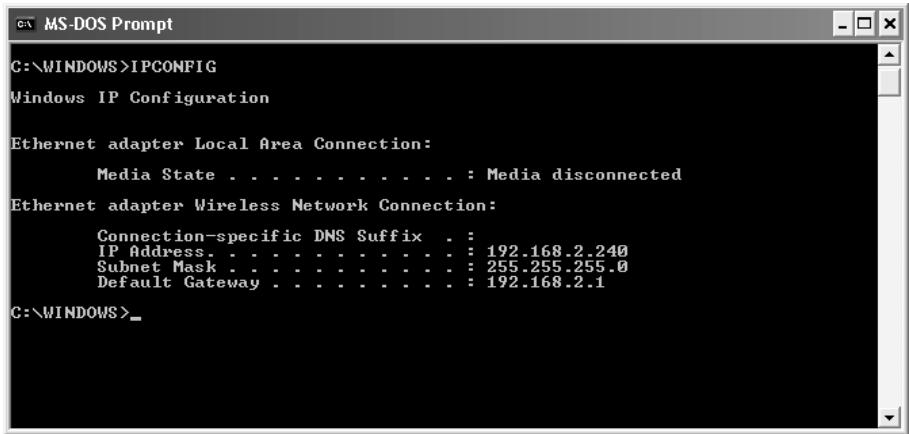
Contrôlez l'adresse indiquée à la ligne Standardgateway (passerelle par défaut) : elle doit correspondre à l'adresse IP du Gigaset WLAN Repeater.
→ A l'emplacement du curseur, tapez la commande IPCONFIG /RELEASE, suivie du nom de l'adaptateur réseau qui doit hériter de l'adresse IP (p. ex., "Connexion réseau sans fil").
Exemple de saisie : IPCONFIG /RELEASE "Connexion réseau sans fil"
Si le nom comporte un ou plusieurs espaces, indiquez-le entre guillemets. Vous pouvez également utiliser des caractères génériques.
Exemple : IPCONFIG /RELEASE Connexion*
Cette commande recherche toutes les cartes réseau dont le nom commence par Connexion.
→ Appuyez sur la touche Entrée.
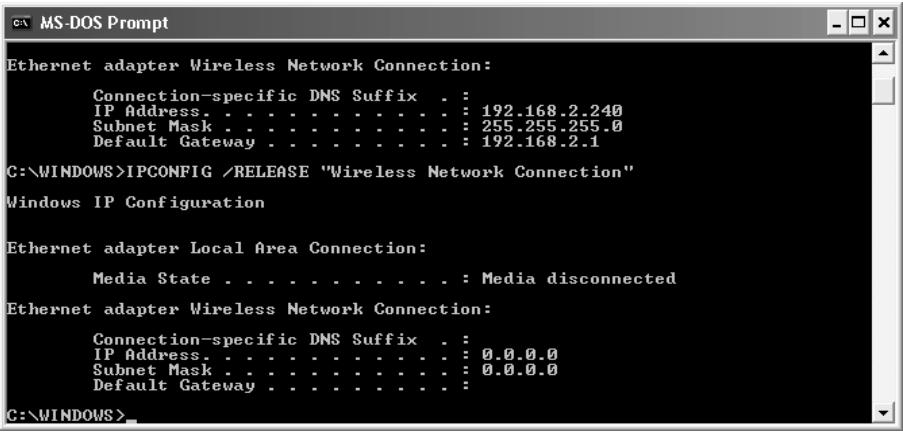
Toutes les attributions d'adresse IP sont annulées.
→ A l'emplacement du curseur, tapez la commande IPCONFIG /RENEW, suivie du nom de l'adaptateur réseau qui doit hériter de l'adresse IP ("Connexion réseau sans fil", dans l'exemple).
→ Exemple de saisie : IPCONFIG /RENEW "Connexion réseau sans fil"
→ Appuyez sur la touche Entrée.
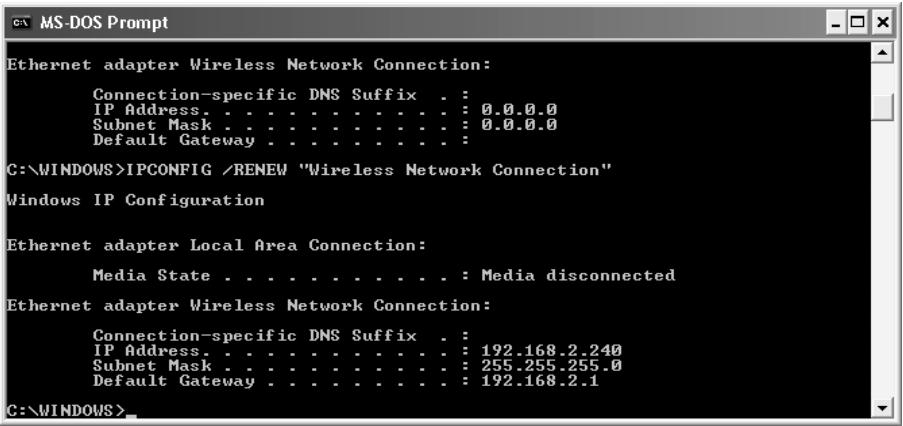
Les adresses IP sont attribuées. Indépendamment de vos paramètres Windows, le PC reconnaît l'adresse de passerelle du Gigaset WLAN Repeater et l'insère en tant qu'adresse standard (192.168.2.1, dans l'exemple).
→ A l'emplacement du curseur, tapez EXIT. La fenêtre DOS se ferme et le bureau Windows réapparaît.
→ Poursuivez la configuration en vous conformant au chapitre « Programme de configuration » à la page 38.
Important :
Pour ces mêmes raisons, la connexion à d'autres PC du réseau via le serveur DHCP peut s'avérer impossible. Dans ce cas, vous devez appliquer à ces PC la procédure décrite ci-dessus.
Réinitialisation générale (réinitialisation matérielle)
Votre appareil contient des données confidentielles (p. ex., les données de votre configuration réseau) dont la divulgation peut être préjudiciable. Pour cette raison, il est impératif que vous réinitialisiez votre Gigaset WLAN Repeater avant de vous en séparer (lors d'une réparation ou du recyclage de l'appareil, par exemple). Voici la marche à suivre :
→ Introduisez un objet de format approprié, par exemple un trombone déplié, dans la petite ouverture marquée de la mention Reload (Recharger) située sous l'appareil et enfoncez la petite touche située dans cette ouverture.
→ Maintenez la touche enfoncée jusqu'à ce que toutes les diodes situées sur le dessus de l'appareil s'éteignent brièvement avant de se rallumer.
→ Les réglages usine sont restaurés et l'appareil ne comporte plus aucune donnée confidentielle. Vous pouvez vous en défaire en toute sécurité.
Si votre appareil ne fonctionne pas comme vous le souhaitez, essayez de résoudre le problème à l'aide du tableau suivant.
| Problème | Cause possible | Solution |
| Aucune diode ne s'allume sur le devant de l'appa-reil. | L'appareil n'est pas correctement branché sur l'alimentation secteur. | → Vérifiez que le connecteur du bloc-secteur est bien inséré dans l'appa-reil.→ Vérifiez l'alimentation de la prise dans laquelle le bloc-secteur est branché. Pour cela, utilisez un appa-reil dont vous êtes sûr qu'il fonctionne (votre lampe de bureau, par exemple). |
| La diode de connexion LAN du Gigaset WLAN Repeater ne s'allume pas. | Aucun appareil n'est branché. | → Branchez un appareil à l'aide du câble LAN fourni avec le kit de livrai-son. |
| Le branchement de l'appareil connecté est incorrect. | → Vérifiez que le connecteur du câble LAN est correctement branché sur le Gigaset WLAN Repeater comme sur le terminal connecté. | |
| Votre Gigaset WLAN Repeater n'est pas allumé ou n'est pas opérationnel. | → Vérifiez si la diode Power du Gigaset WLAN Repeater brille de manière fixe ; le cas échéant, vous pouvez redémarrer le Gigaset WLAN Repea-ter en coupant brièvement l'alimen-tation secteur. | |
| L'appareil connecté n'est pas allumé ou n'est pas opération-nel. | → Vérifiez l'état de l'appareil connecté et procédez éventuellement au redémarrage de cet appareil. | |
| Le câble utilisé est incorrect ou endom-magé. | → Pour connecter l'appareil, utilisez le câble fourni avec le kit de livraison ou un câble Ethernet ou inverseur de catégorie 5 ou supérieure. Refai-tes une tentative avec un autre câble du même type. Les câbles RNIS ou dotés de connecteurs RJ45 ne sont pas appropriés pour ce type de connexion. | |
| Vous ne pouvez pas accéder au Gigaset WLAN Repeater à partir d'un PC. Par exemple, vous ne parvenez pas à appeler le pro-gramme de configuration (connexion avec un câble LAN). | La connexion entre le PC et le Gigaset WLAN Repeater est interrompue. La diode de connexion LAN ne s'allume pas. | → Vérifiez le branchement des câbles (voir plus haut). |
| La configuration réseau du PC est incorrecte. | → Vérifiez que le PC est correctement configuré pour la connexion au Gigaset WLAN Repeater. Assurez-vous par exemple que l'adresse IP est correctement définie et que l'attribution automatique d'adresses IP est activée (voir page 24). | |
| Votre PC est configuré pour l'attribu-tion automatique d'adresses IP. Le serveur DHCP de votre Gigaset WLAN Repea-ter est désactivé. | → Attribuez manuellement à votre PC une adresse IP fixe comprise dans la zone d'adresses du Gigaset WLAN Repeater (voir page 31). | |
| L'adresse IP de votre Gigaset WLAN Repea-ter a changé car vous avez sélectionné l'option obtenue automatiquement (voir page 84). | → Recherchez dans le journal de votre serveur DHCP l'adresse que ce dernier a attribuée au Gigaset WLAN Repeater et entrez-la dans la barre d'adresse de votre navigateur. Vous pouvez éventuellement restaurer les réglages usine de votre Gigaset WLAN Repeater pour obtenir de nouveau l'adresse 192.168.2.254 (voir page 103). | |
| Vous ne pouvez pas établir de connexion sans fil avec le Gigaset WLAN Repeater. | Vous vous trouvez en dehors de la zone de portée de l'appareil. | → Rapprochez-vous du Gigaset WLAN Repeater. Positionnez les antennes des appareils impliqués dans la transmission de façon à optimiser la portée. |
| Le Gigaset WLAN Repeater n'apparaît pas dans l'aperçu du réseau car vous avez désactivé l'option Diffusion SSID (visible). | → Définissez manuellement la SSID du Gigaset WLAN Repeater pour votre adaptateur réseau sans fil afin d'établir la connexion. | |
| Le cryptage des données transmises est activé sur votre Giga-set WLAN Repeater (WEP / WPA). | → Effectuez les paramétrages de cryptage appropriés sur votre adaptateur réseau sans fil. | |
| Le filtre MAC de votre Gigaset WLAN Repeater est activé, mais l'adresse MAC de votre PC n'est pas indiquée (mode d'exploitation Point d'accès).Vous n'êtes pas connecté au Gigaset WLAN Repeater. | → Entrez l'adresse MAC d'un autre PC dans la table afin de débloquer l'accès (voir page 80). Vous pouvez éventuellement connecter un PC au Gigaset WLAN Repeater à l'aide d'un câble Ethernet.→ Vérifiez que vous êtes correctement connecté au Gigaset WLAN Repea-ter. Vérifiez les données entrées dans le moniteur de l'adaptateur Gigaset WLAN 54. | |
| Vous ne pouvez pas accéder au Gigaset WLAN Repeater à partir d'un PC. Par exemple, vous ne parvenez pas à appeler le pro-gramme de configuration (connexion sans fil via WLAN). | ||
| La configuration réseau du PC est incorrecte. | → Vérifiez que le PC est correctement configuré pour la connexion au Gigaset WLAN Repeater. Assurez-vous par exemple que l'adresse IP est correctement définie et que l'attribution automatique d'adresses IP est activée (voir page 24). | |
| Votre PC est configuré pour l'attribu-tion automatique d'adresses IP. Le serveur DHCP de votre Gigaset WLAN Repea-ter est désactivé. | → Attribuez manuellement à votre PC une adresse IP fixe comprise dans la zone d'adresses de votre Gigaset WLAN Repeater (voir page 31). | |
| L'adresse IP de votre Gigaset WLAN Repea-ter a changé car vous avez sélectionné l'option obtenue automatiquement (voir page 84). | → Recherchez dans le journal de votre serveur DHCP l'adresse que ce dernier a attribuée au Gigaset WLAN Repeater et entrez-la dans la barre d'adresse de votre navigateur. Vous pouvez éventuellement restaurer les réglages usine de votre Gigaset WLAN Repeater pour obtenir de nouveau l'adresse 192.168.2.254 (voir page 103). | |
| Le Gigaset WLAN Repeater ne fonctionne pas correctement en mode d'exploitation Repeater. | La fonction Répéteur du Gigaset WLAN Repeater ou du point d'accès est désactivée.La configuration de la fonction Répéteur du Gigaset WLAN Repeater ou de votre point d'accès est incorrecte. | → Vérifiez que la fonction Répéteur est activée sur le Gigaset WLAN Repea-ter et sur le point d'accès (voir page 76 ou lire le chapitre approprié dans le manuel d'utilisation de votre point d'accès).→ Vérifiez que le point d'accès approprié est sélectionné sur votre Giga-set WLAN Repeater et que le Gigaset WLAN Repeater approprié est sélectionné sur votre point d'accès (voir page 76 ou lire le chapitre approprié dans le manuel d'utilisation de votre point d'accès). En présence de plusieurs appareils portant la même SSID, utilisez l'adresse MAC pour identifier les appareils. |
| Le Gigaset WLAN Repeater et le point d'accès n'utilisent pas le même canal radio. | → Définissez les deux appareils sur le même canal (voir page 78 ou lire le chapitre approprié dans le manuel d'utilisation de votre point d'accès). | |
| Des intrus ont réussi à accéder à vos données ou à vos ordinateurs. | Les mesures de sécurité sont insuffisantes. | → Renforcez-les. Reportez-vous à ce sujet au chapitre « Sécurité » à la page 76. |
| Après la mise à jour du firmware, votre Gigaset WLAN Repeater ne fonctionne plus correctement. | Pendant la mise à jour du firmware, la liaison entre le PC et le Gigaset WLAN Repeater a été inter-rompue ou le Gigaset WLAN Repeater a été déconnecté de l'alimentation secteur. | → Procédez à une réinitialisation générale (voir page 103). Si le problème persiste, contactez le Service Clients (voir page 111). |
Caractéristiques techniques
| Modèle | Gigaset WLAN Repeater |
| Nombre maximal de canaux radio | 13, conformément à la norme ETSI |
| Nombre maximal de clients | 127 (sans fil) |
| Portée maximale | 30 m en intérieur300 m en extérieur, à portée de vue |
| Vitesse de transmission | 1, 2, 5,5, 6, 9, 11, 12, 18, 24, 36, 48 ou 54 MbpsConnexion à un réseau LAN Ethernet 10/100 via un connecteur RJ45 |
| Configuration réseau | Répéteur, Point d'accès, Adaptateur Ethernet pour réseau local radio |
| Plage de fréquence (ETSI) | 2,400 - 2,4835 GHz |
| Sensibilité | Pour 1, 2, 5,5 Mbps : -86 dBm minimumPour 11 Mbps : -82 dBm minimumPour 54 Mbps : -68 dBm minimum |
| Modulation | CCK, DSSS, OFMD |
| Intensité de champ | > +15 dBm |
| Câble Ethernet | Cat. 5 |
| Connecteur | RJ 45 10 Base-T/100 Base-TX |
| Affichage | Fonctionnement, activité du réseau WLAN, connexion de l'interface Ethernet, activité du port |
| Sécurité | SSID, cryptage 64 bits / 128 bits WEP, WPA, filtre MAC |
| Homologations | Directive européenne R&TTE 1999/5 EC, EN 60950 (6.2000), 99/519/EC (recommendation du Conseil européen), directive EN 50360 ICNIRP, EN 301 489-1/17, EN 300 328-2 |
| Normes | IEEE 802.3 10BaseT/100BaseTX, IEEE 802.11b, IEEE 802.11g |
| Alimentation électrique | Primaire : 220-240 V~ / 50-60 HzSecondaire : 5 V / 2,4 A |
| Dimensions L x l x H (en mm) | 135,5 x 120,3 x 31,4 (une fois les antennes repliées) |
| Poids | 145 g |
Votre Gigaset WLAN Repeater est homologué dans votre pays comme indiqué par le label figurant sous l'appareil.
Cet appareil satisfait aux conditions de la directive R&TTE et porte de ce fait le marquage CE. En outre, les conditions et consignes de sécurité sont conformes à la norme EN 60950.
Annexe
Homologation
Votre Gigaset est homologué dans votre pays comme indiqué par le label figurant sous l'appareil. La conformité de l'appareil avec les exigences fondamentales de la directive européenne R&TTE (99/05/CE) est confirmée par le label CE.
Extrait de la déclaration d'origine :
La déclaration de conformité (DoC, Declaration of Conformity) a été signée. Si nécessaire, vous recevrez une copie de la DOC d'origine via la hotline de l'entreprise.
CE 0682①
Supplément pour la Suisse
Si vous avez besoin de la déclaration de conformité pour la Suisse, prière d'appeler le Service Clients (Service Clients, voir page 111).
Nous vous proposons une aide rapide et personnalisée !
Où que vous soyez, notre assistance en ligne sur Internet est toujours accessible à l'adresse suivante :
www.siemens-mobile.com/customercare
La liste des questions les plus fréquemment posées et les réponses à ces questions figurent également dans ce manuel d'utilisation, à la section « Dépannage » à la page 104.
- Vous trouverez des conseils personnalisés sur nos produits en contactant notre ligne d'assistance Premium :
Assistance Premium pour la France 08997 00185
(1,35 EuroTTC/Appel puis 0,34 EuroTTC/Minute)
Des collaborateurs de Siemens qualifiés vous y fourniront des informations produits et des conseils d'installation éclairés.
Pour vos besoins en matière de réparation ou vos questions liées aux droits de garantie, vous obtiendrez une assistance rapide et fiable auprès de nos centres SAV situés en :
France 01 56 38 42 00
Belgique 078152221
Suisse 0848 212 000
Munissez-vous de votre facture.
Dans les pays dans lesquels notre produit n'a pas été commercialisé par des revendeurs autorisés, les services de réparation et de remplacement ne sont pas assurés.
Pour les questions concernant votre connexion haut débit (modem ADSL ou câble, accès...), contactez votre opérateur réseau ou votre fournisseur d'accès.
Certificat de garantie (France)
La présente garantie bénéficie, dans les conditions ci-après, à l'utilisateur final ayant procédé à l'acquisition de ce Produit Siemens (ci-après le Client). Pour la France, la présente garantie ne limite en rien, ni ne supprime, les droits du Client issus des articles 1641 et suivants du Code Civil Français relatifs à la garantie légale des vices cachés.
Si ce Produit Siemens et ses composants présentent des vices de fabrication et/ou de matière dans les 24 mois suivant son achat neuf, Siemens procédera à sa réparation ou le remplacera gratuitement et de sa propre initiative par un modèle identique ou par un modèle équivalent correspondant à l'état actuel de la technique. La présente garantie n'est valable que pendant une période de 6 mois à compter de sa date d'achat neuf pour les pièces et éléments de ce Produit Siemens qui sont soumis à l'usure (par ex. batteries, claviers et boîtiers).
La présente garantie n'est pas valable en cas de non-respect des informations contenues dans le mode d'emploi, ou en cas de dommage manifestement provoqué par une manipulation ou une utilisation inadéquate.
La présente garantie ne s'applique pas aux éléments et données fournis par le vendeur du Produit Siemens, ou installés par le Client lui-même (par ex. l'installation, la configuration, le téléchargement de logiciels, l'enregistrement de données). Sont également exclus de la présente garantie le manuel d'utilisation ainsi que tout logiciel fourni séparément sur un autre support de données, ainsi que les Produits Siemens dotés d'éléments ou d'accessoires non homologués par Siemens, les Produits dont les dommages sont causés volontairement ou par négligence (bris, casses, humidité, température inadéquate, oxydation, infiltration de liquide, surtension électrique, incendie, ou tout autre cas de force majeure), les Produits Siemens présentant des traces d'ouverture (ou de réparation et/ou modifications effectuées par un tiers non agréé par Siemens), et les Produits envoyés en port dû à Siemens ou à son centre agréé.
La facture ou le ticket de caisse comportant la date d'achat par le Client sert de preuve de garantie. Une copie de ce document justifiant de la date de départ de la garantie est à fournir pour toute mise en œuvre de la présente garantie. Un justificatif d'achat doit au moins comporter le nom et le logo de l'enseigne, la date d'achat, le modèle concerné et le prix. Le Client doit faire valoir ses droits à garantie dans les deux mois de la découverte du vice du téléphone, sauf disposition impérative contraire.
- Le présent Produit Siemens ou ses composants échangés et renvoyés à Siemens ou son prestataire deviennent propriété de Siemens.
La présente garantie s'applique uniquement aux Produits Siemens neufs achetés au sein de l'Union Européenne. Elle est délivrée par Siemens SAS, 9, rue du Docteur Finot, F- 93200 Saint Denis pour les téléphones achetés en France.
La présente garantie représente l'unique recours du Client à l'encontre de Siemens pour la réparation des vices affectant le Produit Siemens. Siemens exclut donc toute autre responsabilité au titre des dommages matériels et immatériels directs ou indirects, et notamment la réparation de tout préjudice financier découlant d'une perte de bénéfice ou d'exploitation, ainsi que des pertes de données. En aucun cas Sie-
mens n'est responsable des dommages survenus aux biens du Client sur lesquels est connecté, relié ou intégré le Produit Siemens, sauf disposition impérative contraire.
De même, la responsabilité de Siemens ne peut être mise en cause pour les domma- ges survenus aux logiciels intégrés dans le Produit Siemens par le Client ou tout tiers à l'exception de Siemens.
La mise en jeu de la présente garantie, et l'échange ou la réparation concernant le Produit Siemens ne font pas naître une nouvelle période de garantie, qui demeure en tout état de cause la durée initiale, sauf disposition impérative contraire.
Siemens se réserve le droit de facturer au client les frais découlant du remplacement ou de la réparation du Produit Siemens lorsque le défaut du Produit Siemens n'est pas couvert par la garantie. De même, Siemens pourra facturer au Client les frais découlant de ses interventions sur un Produit Siemens remis par le Client et en bon état de fonctionnement.
Pour faire usage de la présente garantie, veuillez contacter en priorité votre revendeur, ou bien le service téléphonique de Siemens dont vous trouverez le numéro dans le manuel d'utilisation ci-joint.
Certificat de garantie (Belgique)
Nonobstant ses droits vis-à-vis du dealer, l'utilisateur (client) peut faire valoir son droit de garantie aux conditions suivantes :
Si le nouvel appareil ou ses accessoires présentent des défauts dans les 24 mois après l'achat suite à des vices de fabrication et/ou fautes de matériel, Siemens a le choix soit de réparer gratuitement l'appareil soit de le remplacer par un autre appareil de technique récente. Dans le cas de pièces exposées à l'usure (batteries, clavier, boîtier), cette garantie sera valable pour une période de six mois après la date d'achat.
- Cette garantie n'est pas d'application dans la mesure où le défaut de l'appareil résulte d'une mauvaise utilisation et/ou du non-respect des instructions contenues notamment dans le manuel d'utilisateur.
Cette garantie ne s'applique pas aux services qui sont effectués par des dealers autorisés ou le client lui-même (tels que installation, configuration, téléchargement de logiciels). Les instructions d'utilisation et logiciels éventuels livrés sur des supports d'information séparés sont également exclus de cette garantie.
La preuve d'achat datée tient lieu de certificat de garantie. Pour être recevable, tout appel à cette garantie devra être exercé dans les deux mois après constatation du défaut.
Les appareils resp. accessoires échangés qui sont retournés à Siemens dans le cadre du remplacement, deviennent la propriété de Siemens.
Cette garantie est valable pour les nouveaux appareils achetés en Union Européenne. La garantie pour les appareiles achetés en Belgique est assureé par Siemens S.A, Chaussée de Charleroi 116, B 1060 Bruxelles.
Des droits de garantie autres que ceux stipulés dans cette garantie sont exclus, sauf si la responsabilité repose sur des dispositions impératives telles que la législation sur la responsabilité du fait des produits.
La durée de garantie ne se prolonge pas par la prestation de services fournis dans le cadre de la garantie pendant la période de garantie.
Pour autant qu'il ne s'agisse pas d'un cas de garantie, Siemens se réserve le droit de facturer au client les frais de réparation ou de remplacement.
Les dispositions susmentionnées n'impliquent aucun changement à la charge de preuve incombant au client.
Pour bénéficier de cette garantie, veuillez prendre contact téléphoniquement avec Siemens. Vous trouverez le numéro de téléphone dans le manuel d'utilisateur ci-joint.
Certificat de garantie (Suisse)
La garantie est de 12 mois.
Glossaire
Adaptateur réseau
L'adaptateur réseau est le matériel permettant de raccorder un composant réseau à un réseau local. La connexion peut être filaire ou sans fil. Exemple d'adaptateur filaire : une carte réseau Ethernet. Exemples d'adaptateurs sans fil : Gigaset PC Card 54 et Gigaset PCI Card 54.
Un adaptateur réseau possède une seule et unique adresse, l'Adresse MAC.
Adresse IP
L'adresse IP est l'adresse unique d'un composant dans un réseau. Elle est basée sur les protocoles TCP/IP (p. ex. dans un réseau local (LAN) ou sur Internet). L'adresse IP se compose de quatre blocs de chiffres séparés par un point (p. ex. 192.168.2.1). L'adresse IP se compose du numéro de réseau et du numéro de l'ordinateur. Suivant le Masque de sous-réseau, un, deux ou trois blocs composent le numéro du réseau, le reste correspond au numéro de l'ordinateur. Pour obtenir l'adresse IP d'un PC, utilisez la commande ipconfig.
Les adresses IP peuvent être attribuées de manière manuelle (voir Adresse IP fixe) ou automatique (voir Adresse IP dynamique).
Sur Internet, un Nom de domaine est généralement attribué plutôt qu'une adresse IP. Le DNS se charge de l'attribution des noms de domaine aux adresses IP.
Adresse IP dynamique
Une Adresse IP dynamique est attribuée automatiquement à un composant réseau par un serveur DHCP. Ainsi, l'adresse IP d'un composant réseau peut changer à chaque connexion ou à intervalles de temps précis.
Voir également Adresse IP fixe
Adresse IP fixe
Une Adresse IP fixe est manuellement attribuée à un composant réseau lors de la configuration du réseau. Contrairement à l'Adresse IP dynamique, une adresse IP fixe ne change pas.
Adresse IP globale
Voir Adresse IP publique
Adresse IP locale
Voir Adresse IP privée
Adresse IP privée
L'Adresse IP privée est l'adresse d'un composant réseau dans un réseau local (LAN). Elle est attribuée par l'exploitant du réseau. Les appareils formant une passerelle entre un réseau local et Internet possèdent une Adresse IP publique et une adresse IP privée.
Glossaire
Adresse IP publique
L'Adresse IP publique est l'adresse d'un composant réseau sur Internet. Elle est attribuée par le Fournisseur d'accès Internet. Les appareils qui forment une passerelle entre un réseau local et Internet possèdent une Adresse IP privée et une adresse IP publique.
Adresse MAC
L'adresse MAC permet d'identifier un Adaptateur réseau de manière unique à l'échelle mondiale. Elle se compose de six blocs de chiffres hexadécimaux. Exemple : 00-90-96-34-00-1A. Attribuée par le constructeur de l'adaptateur réseau, elle ne peut pas être modifiée.
BSSID
Basic Service Set ID
La BSSID est utilisée pour distinguer un réseau sans fil (WLAN) d'un autre réseau. En Mode Infrastructure, la BSSID est l'Adresse MAC du Point d'accès (Access Point). Dans un réseau sans fil en Mode ad-hoc, la BSSID est l'adresse MAC d'un des appareils connectés.
Client
Un client est une application utilisant un service proposé par un serveur. Par exemple un client HTTP sur un PC du réseau local peut demander des données, des pages Internet, d'un serveur HTTP sur Internet. Le composant réseau (dans ce cas le PC) sur lequel l'application client tourne est souvent lui aussi appelé client.
Connexion automatique
Connexion automatique signifie que certaines applications telles qu'un navigateur Web, un logiciel de messagerie instantanée ou de courrier électronique peuvent automatiquement établir une connexion Internet à leur démarrage. Ceci peut entraîner des frais de communication élevés si vous ne disposez pas d'un Forfait illimité. Cette fonction peut être désactivée afin de réduire les coûts.
Cryptage
Le cryptage permet la protection d'informations confidentielles contre tout accès non autorisé. A l'aide d'un système de cryptage, les paquets de données sont envoyés de manière sécurisée sur le réseau. Le Gigaset WLAN Repeater utilise le cryptage WEP pour la transmission de données sécurisées sur un réseau sans fil.
DHCP
Dynamic Host Configuration Protocol
Le protocole DHCP contrôle l'attribution automatique d'Adresse IP aux composants réseau. Ce protocole a été créé pour les grands réseaux, notamment le réseau Internet, sur lesquels la détermination des adresses IP est très compliquée car le nombre d'appareils connectés change en permanence. Un serveur DHCP affecte automatiquement aux composants réseau connectés (Clients DHCP) une Plage du pool IP tirée d'une Adresse IP dynamique prédéfinie, ce qui permet de simplifier les travaux de configuration. En outre, il permet d'utiliser plus efficacement les plages d'adresses : tous les utilisateurs n'étant pas simultanément actifs sur le réseau, il est possible, au besoin, d'attribuer la même adresse IP à différents composants réseau.
Le Gigaset WLAN Repeater contient un serveur DHCP et peut attribuer automatiquement les adresses IP des PC de son réseau local. Les adresses IP de certains PC peuvent toutefois rester fixes.
Diffusion
Une diffusion consiste dans l'envoi d'un paquet de données non pas à un destinataire précis, mais à tous les composants d'un réseau.
DMZ
Demilitarized Zone
DMZ désigne une zone d'un réseau qui se trouve en dehors du Pare-feu. Une DMZ est mise en place entre un réseau à protéger (p. ex. un LAN) et un réseau non protégé (p. ex. Internet). Une DMZ est utile si vous souhaitez proposer des services de Serveur sur Internet qui, pour des raisons de sécurité, ne doivent pas être exécutés au sein d'un pare-feu ou si vos applications Internet ne fonctionnent pas correctement derrière un pare-feu. Une DMZ permet d'autoriser un accès illimité depuis Internet pour un ou quelques composants réseau, les autres composants restant protégés par le pare-feu.
DNS
Domain Name System
Le DNS permet d'affecter une adresse IP plus simple à mémoriser que le nom ou le Nom de domaine de l'ordinateur. Un serveur DNS doit gérer ces informations pour chaque LAN avec connexion Internet. Dès qu'une page Internet est sélectionnée, le navigateur contacte le serveur DNS pour obtenir l'adresse IP correspondante et établir la connexion.
Sur Internet, l'attribution de noms de domaines aux adresses IP est réalisée de manière hiérarchique. Un PC local ne connaît que l'adresse du serveur de noms local. Ce dernier connaît toutes les adresses des ordinateurs du réseau local, ainsi que les serveurs de noms situés en aval. Ces derniers connaissent eux-mêmes les adresses ou serveurs de noms situés en aval, et ainsi de suite.
Glossaire
DSL
DSL est une technique de transmission qui permet de se connecter sur Internet à 1,5 Mbps avec une ligne téléphonique normale. Une connexion DSL est fournie par un Fournisseur d'accès Internet. Vous devez posséder un modem DSL pour vous connecter.
DynDNS
Dynamic DNS
L'attribution du Nom de domaine et de l'Adresse IP est réalisée par le service DNS. La fonctionnalité Dynamic DNS (DynDNS) assure l'attribution des Adresse IP dynamique. Elle permet d'utiliser un composant réseau ayant une adresse IP dynamique en tant que Serveur sur Internet. Le service DynDNS permet d'adresser un service sur Internet sous le même nom de domaine, indépendamment de l'adresse IP réellement utilisée.
Ethernet
Ethernet est une technologie pour réseaux locaux (LAN) définie par l'IEEE dans la norme IEEE 802.3. Pour la transmission de données, Ethernet utilise un câble-ruban permettant un débit de transmission de 10 ou 100 Mbps.
Forfait illimité
Le forfait illimité est un mode de facturation pour l'accès Internet. Le Fournisseur d'accès Internet facture un forfait mensuel, indépendant de la durée et du nombre de connexions.
Fournisseur d'accès Internet
Un fournisseur d'accès Internet permet d'accéder à Internet contre paiement.
Full-duplex
Mode de transmission dans lequel des données peuvent être simultanément être reçues et envoyées.
Voir également Half-duplex
Gestion à distance
Gestion à distance désigne la possibilité d'administrer un réseau depuis un composant se trouvant en dehors du réseau local (LAN).
Half-duplex
Mode de transmission des données. Au même moment, seul un des partenaires de communication peut envoyer ou recevoir des données.
Voir également Full-duplex
Hub
Dans un réseau à structure en étoile, un hub relie plusieurs composants réseau entre eux. Il transmet les données reçues d'un composant réseau à tous les autres composants.
Voir également Switch, Pont, Routeur, Passerelle
IEEE
L'IEEE est un comité international chargé de la définition de normes dans le domaine des réseaux, en particulier pour la normalisation des techniques LAN, des protocoles de transmission, des débits de transmission et des câblages.
IEEE 802.11
IEEE 802.11 est une norme pour les réseaux locaux radio dans la bande de fréquences 2,4 GHz. Les appareils peuvent être reliés en Mode Infrastructure par une station de base (Point d'accès (Access Point)) ou créer des liaisons spontanées (Mode ad-hoc) entre eux.
Internet
Internet est un réseau distant (WAN) au sein duquel des millions d'ordinateurs sont connectés. Pour la transmission de données, une série de Protocoles, rassemblés sous le nom TCP/IP, a été définie. Tous les appareils connectés à Internet sont identifiables par leur Adresse IP. Les serveurs sont adressés par le biais d'un Nom de domaine (p. ex., siemens.com). Le Domain Name Service (DNS) se charge de l'attribution des noms de domaine aux adresses IP.
Principaux services Internet :
♦ le courrier électronique (e-mail)
♦ le World Wide Web (WWW)
♦ les transferts de fichiers (FTP)
♦ les forums de discussion (Usenet / Newsgroups)
IP
Internet Protocol
Le Protocole IP fait partie des protocoles TCP/IP. Il prend en charge l'adressage des appareils connectés sur un réseau en leur attribuant une Adresse IP et permet de transmettre les données d'un expéditeur à un destinataire. Il décide également du chemin à utiliser entre l'expéditeur et le destinataire dans un réseau complexe (routing).
IPSec
Internet Protocol Security
Le nom IPSec regroupe une série de Protocoles utilisés pour la transmission cryptée de paquets de données sur Internet. IPSec utilise des certificats numériques pour l'identification des appareils. IPSec est proposé par les fournisseurs d'accès Internet pour la mise en place de réseaux privés virtuels (VPN).
Voir également PPTP, L2TP
Glossaire
ISP
Internet Service Provider, voir Fournisseur d'accès Internet
L2TP
Layer Two Tunneling Protocol
Le protocole L2TP est une extension du protocole PPTP proposé par le Fournisseur d'accès Internet pour la réalisation de réseaux privés virtuels (VPN). Il comprend la plupart des fonctionnalités de PPTP mais contient moins de overhead (temps inactif) et est plus adapté pour les réseaux contrôlés.
LAN
Local Area Network = réseau local
Un réseau local est une association de composants réseau ayant pour but d'échanger des données et de partager des ressources. Le réseau est limité à un espace donné (un bâtiment, par exemple). En général, l'utilisateur et l'exploitant sont une seule et même personne. Un réseau local peut être relié à d'autres réseaux locaux ou à un réseau distant (WAN), Internet par exemple.
Le Gigaset WLAN Repeater vous permet de relier un réseau local Ethernet filaire à un réseau sans fil selon la norme IEEE 802.11g.
Masque de sous-réseau
Le masque de sous-réseau définit dans l'Adresse IP le nombre de blocs représentant le numéro du réseau et celui correspondant au numéro de l'ordinateur.
Le masque de sous-réseau d'un réseau géré par le Gigaset WLAN Repeater est toujours 255.255.255.0. Les trois premiers blocs de chiffres de l'adresse IP forment le numéro du réseau, tandis que le dernier bloc est utilisé pour l'attribution des numéros des ordinateurs. Dans ce cas, les trois premiers blocs de chiffres de l'adresse IP de tous les composants réseau sont toujours identiques.
Mbps
Million Bits per Second
Vitesse de transmission dans un réseau.
Mode ad-hoc
Le mode ad-hoc est un mode d'exploitation des réseaux locaux sans fil (WLAN) dans lequel les appareils connectés peuvent créer un réseau spontané sans Point d'accès (Access Point). C'est par exemple le cas d'un réseau entre ordinateurs portables dans une conférence. Tous les composants du réseau ont les mêmes droits. Ils doivent être équipés d'un Adaptateur réseau sans fil.
Mode Infrastructure
Le mode infrastructure est un mode d'exploitation des réseaux locaux sans fil (WLAN) dans lequel un Point d'accès (Access Point) contrôle la transmission des données. Les composants réseau ne peuvent pas communiquer directement entre eux (contrairement au Mode ad-hoc).
MRU
La MRU définit la quantité maximale de données utiles dans un paquet de données.
MTU
La MTU définit la longueur maximale d'un paquet de données pouvant être transporté en une fois sur le réseau.
NAT
NAT est une méthode de traduction d'adresse IP (d'Adresse IP privée généralement) d'un réseau en une ou plusieurs Adresse IP publiques sur Internet. Avec cette méthode, plusieurs composants d'un LAN peuvent utiliser l'adresse IP publique d'un routeur pour l'accès Internet. Les composants du réseau local sont cachés derrière l'adresse IP Internet du routeur. En raison de cette fonction de sécurité, NAT est souvent utilisée comme composant du Pare-feu d'un réseau.
Nom de domaine
Le nom de domaine est la désignation d'un ou de plusieurs serveurs Web sur Internet. Le nom de domaine est rattaché à l'Adresse IP correspondante par le service DNS.
Pare-feu
Un pare-feu permet aux administrateurs d'un réseau de se protéger des accès non autorisés de l'extérieur. Il s'agit d'un paquet de mesures et de techniques matérielles et logicielles qui contrôlent le flux de données entre un réseau privé à protéger et un réseau non protégé tel que Internet.
Voir également NAT
Passerelle
Une passerelle est un appareil qui relie des réseaux d'architectures (adressage, protocoles, interfaces utilisateur, etc.) complètement différentes. Bien que ce ne soit pas vraiment correct, ce terme est souvent utilisé pour désigner un Routeur.
Plage du pool IP
Dans le pool d'adresses IP du Gigaset WLAN Repeater, une plage d'Adresse IP peut être utilisée par le Serveur DHCP du routeur pour attribuer les Adresse IP dynamiques.
Glossaire
Point d'accès (Access Point)
Un point d'accès tel que le Gigaset WLAN Repeater est le centre d'un réseau local sans fil (WLAN). Il est chargé de l'interconnexion, par liaison radio, des composants réseau et de la régulation des échanges de données au sein du réseau sans fil. Le point d'accès est également une interface avec d'autres réseaux, par exemple un LAN Ethernet existant ou avec Internet via un modem. Le mode d'exploitation des réseaux sans fil avec point d'accès s'appelle Mode Infrastructure.
Pont
Un pont permet de relier plusieurs segments réseau au sein d'un réseau global (un réseau TCP/IP, p. ex.). Ces segments peuvent présenter des propriétés physiques différentes, comme par exemple des LAN Ethernet et des LAN sans fil. L'association de segments réseau par des ponts permet d'étendre des réseaux locaux de manière quasi illimitée.
Voir également Switch, Hub, Routeur, Passerelle
Port
Un port permet l'échange de données entre deux applications dans un réseau. Le numéro de port affecte une adresse à une application d'un composant réseau. La combinaison Adresse IP/numéro de port permet d'identifier de manière sûre l'expéditeur/le destinataire d'un paquet de données au sein d'un réseau. Certaines applications (des services Internet tels que HTTP ou FTP, par exemple) utilisent des numéros de port fixes, d'autres se voient attribuer un numéro de port libre à chaque accès.
PPPoE
Point-to-Point Protocol over Ethernet = Protocole point à point via Ethernet
Le Protocole PPPoE permet de connecter des composants d'un réseau local Ethernet à Internet via un modem.
PPTP
Point-to-Point Tunneling Protocol = Protocole de Tunneling point à point
Un accès Internet utilisant le Protocole PPTP crée un « tunnel » au sein d'une connexion Internet afin d'assurer une liaison privée protégée dans laquelle les données sont cryptées. Le protocole PPTP est utilisé dans les réseaux privés virtuels (VPN).
Protocole
Un protocole décrit les consignes de communication dans un réseau. Il contient des règles pour l'établissement, la gestion et la coupure d'une connexion, sur les formats de données, le timing et le dépannage. Pour la communication entre deux applications, différents protocoles sont nécessaires à différents niveaux, p. ex. les protocoles TCP/IP pour Internet.
Proxy HTTP
Un proxy HTTP est un Serveur via lequel les composants réseau effectuent leurs communications Internet. Toutes les demandes sont transmises via le proxy.
Renvoi de port
Dans le cadre du renvoi de port, les paquets de données provenant d'Internet et adressés à un Port spécifié sont transmis au port correspondant du composant réseau concerné. De cette manière, des serveurs du réseau local peuvent mettre à disposition sur Internet des services sans utiliser d'Adresse IP publique.
Voir également Serveur virtuel
Réseau
Un réseau est un groupe d'appareils associés par des câbles ou des liaisons radio et partageant des ressources telles que des données et des périphériques. On distingue les réseaux locaux (LAN) et distants (WAN).
Réseau sans fil
Voir WLAN
Roaming
Le roaming permet d'étendre la portée du réseau via l'utilisation de plusieurs routeurs. Les PC du réseau peuvent basculer de manière dynamique entre plusieurs points d'accès.
Routeur
Un routeur transmet des paquets de données d'un réseau local (LAN) vers un autre réseau en utilisant le chemin le plus rapide. Un routeur permet de relier des réseaux fonctionnant sur des principes techniques différents. Par exemple, il peut connecter un réseau local utilisant la technologie Ethernet ou WLAN à Internet.
Voir également Pont, Switch, Hub, Passerelle
Serveur
Un serveur propose un service à d'autres composants réseau (Clients). Généralement, le terme serveur désigne un PC. Un serveur peut toutefois être une application fournissant un service précis tel que DNS ou service Web.
Serveur DHCP
Voir DHCP
Serveur DNS
Voir DNS
Glossaire
Serveur virtuel
Un Serveur virtuel propose un service sur Internet qui ne fonctionne pas sur lui-même mais sur un autre composant réseau. Via le Renvoi de port, il transfère les demandes extérieures à un service directement au Port du composant réseau correspondant sur le réseau local.
SMTP
Simple Mail Transfer Protocol
Le Protocole SMTP appartient à la famille de protocoles TCP/IP. Il régit l'échange de courrier électronique sur Internet. Votre Fournisseur d'accès Internet met à votre disposition un serveur SMTP.
Sous-réseau
Un sous-réseau subdivise un réseau en réseaux partiels plus petits.
SSID
Service Set Identifier
La SSID est le nom du réseau sans-fil. La SSID identifie les postes d'un réseau sans fil (WLAN). Tous les composants réseau ayant la même SSID forment un réseau commun. La SSID peut être choisie librement.
Switch
Un switch est un élément de couplage similaire au Hub permettant de relier entre eux des segments de réseau ou des composants réseau. Contrairement au hub, le switch est un composant intelligent. Il peut par exemple choisir de n'envoyer des paquets qu'au sous-réseau ou au composant réseau auquel il est destiné.
Voir également Pont, Hub, Routeur, Passerelle
TCP
Transmission Control Protocol
Le Protocole TCP appartient à la famille de protocoles TCP/IP. TCP est chargé du transport de données entre deux partenaires de communication (applications). TCP est un protocole de communication sécurisé : pour la transmission de données, une connexion est établie, contrôlée puis coupée.
Voir également UDP
TCP/IP
Série de Protocoles sur lesquels le réseau Internet est basé. Le protocole IP constitue le fondement de toute connexion entre ordinateurs. Le protocole TCP met à la disposition des applications une connexion de transmission fiable sous la forme d'un flux de données continu. TCP/IP est la base des services Internet tels que le WWW, la messagerie électronique et les newsgroups. Il existe toutefois d'autres protocoles.
Tunneling
Le tunneling est une procédure permettant de transférer le trafic de données d'un Protocole à l'aide d'un autre protocole. Ainsi, les paquets de données d'un réseau privé peuvent être « emballés » dans des paquets IP et transportés sur Internet comme dans un tunnel. Le processus de tunneling est actuellement employé pour la transmission sécurisée de données dans un réseau privé virtuel (VPN). Les paquets d'IP du réseau local sont envoyés sur Internet cryptés à l'aide d'un protocole de tunneling (p. ex. PPTP).
UDP
User Datagram Protocol
UDP est un Protocole de la famille TCP/IP chargé du transport de données entre deux partenaires de communication (applications). Contrairement à TCP, UDP est un protocole non sécurisé. UDP n'établit pas de liaison fixe. Les paquets de données, appelés datagrammes, sont envoyés en Diffusion. Le destinataire est seul responsable de la réception des données. L'expéditeur ne reçoit aucun accusé de réception.
UPnP
La technologie UPnP a été conçue pour l'interconnexion spontanée de réseaux domestiques ou professionnels. Les appareils supportant l'UPnP exécutent automatiquement leur configuration réseau dès qu'ils sont raccordés à un réseau. Ils lancent également automatiquement leurs propres services ou utilisent les services d'autres appareils du réseau.
URL
Universal Resource Locator
Adresse précise d'un domaine sur Internet.
VPN
Virtual Private Network = réseau privé virtuel
Un VPN est une liaison réseau dans laquelle les données sont transmises via Tunneling de manière sécurisée, c'est à dire encryptées par des protocoles de PPTP spéciaux (p. ex. L2TP, IPSec, Internet). Les VPN sont utilisés pour établir des liaisons sécurisées entre des réseaux privés distants sans devoir louer des lignes dédiées. Le réseau utilisé pour la transmission est Internet.
WAN
Wide Area Network
Un WAN est un réseau distant non limité à un espace donné, par exemple Internet. Un WAN est géré par un ou plusieurs fournisseurs publics qui en autorisent l'accès à des utilisateurs privés. Pour accéder à Internet, vous devez passer par un Fournisseur d'accès Internet.
Glossaire
WEP
WEP est un protocole de sécurité défini dans la norme IEEE 802.11. Il est utilisé pour protéger les liaisons radio au sein d'un WLAN contre tout accès non autorisé de l'extérieur par un Cryptage des données transmises.
WLAN
Wireless LAN
Les Wireless LAN (appelés également réseaux radio ou réseaux sans fil) permettent à des composants de communiquer dans un réseau en utilisant les ondes radio comme moyen de transport. Le LAN sans fil peut être relié à un LAN filaire en tant qu'extension ou former la base d'un nouveau réseau. Le composant de base d'un réseau sans fil est la cellule radio. C'est la zone où se produisent les communications sans fil. Un WLAN peut fonctionner en Mode ad-hoc ou en Mode Infrastructure.
A l'heure actuelle, WLAN est spécifié par la norme IEEE 802.11. Le Gigaset WLAN Repeater est conforme à la norme 802.11g.
Index
Numérique
802.11b 90
802.11g 90
802.1x....9,82
A
Accès au réseau local autorisation .... 68 blocage .... 68
Accès Internet .... 7 configuration.... 56 pour la configuration d'un ordinateur.... 56
Adaptateur Ethernet configuration.... 58 configuration pour le fonctionnement ad hoc.... 62 configuration pour le fonctionnement en infrastructure.... 58
Adaptateur réseau....115 affichage de la configuration .... 101 configuration....21
Adaptateur réseau sans fil ..... 6
Administration. 97
Adresse IP .... 115 attribution fixe.... 31 définition pour le Gigaset WLAN Repeater.... 47, 53, 85
dynamique.... 115 fixe.... 115 mise à jour.... 100 privée.... 31, 115 publique.... 116 zone d'adresses.... 31
Adresse IP globale, voir Adresse IP publique Adresse IP locale, voir Adresse IP privée
Adresse MAC....68, 80, 116 Affichage de l'état de fonctionnement....11 Affichage des informations....97 Antennes....15
Attribution d'une adresse IP fixe Windows 2000 .... 33 Windows 98 .... 35 Windows XP .... 32 Auto-assistance .... 104
B
Bloc-secteur connexion.... 12
Branchement....14 BSSID....116
C
Canal, voir Canal radio Caractéristiques techniques ..... 109 Cellule radio..... 126 Clé standard..... 71, 80 Client..... 116
Code d'intégrité du message ..... 8 Code pré-partagé..... 70, 82
Configuration sauvegarde....94, 95, 96
Configuration avancée....73 Configuration du LAN point d'accès....53
Configuration LAN adaptateur réseau....88 Gigaset WLAN Repeater....84 mode d'exploitation Adaptateur Ethernet (ad hoc)...63 mode d'exploitation Adaptateur Ethernet (infrastructure)....60 mode d'exploitation Point d'accès....53
mode d'exploitation Répéteur.... 47 point d'accès.... 85 répéteur.... 47, 85
Configuration requise. ..... 10 Configuration réseau ..... 84 démarrage (Windows 2000) ..... 17 démarrage (Windows 98) ..... 20 démarrage (Windows XP) ..... 24
Index
Configuration WLAN
mode d'exploitation Adaptateur Ethernet (ad hoc) ... 62
mode d'exploitation Adaptateur Ethernet (infrastructure).... 59
mode d'exploitation Point d'accès.... 51
mode d'exploitation Répéteur..... 46
Conflit d'adresses IP.... 54
Connexion bloc-secteur.... 12
LAN 12
Connexion au LAN.... 16
Connexion automatique ..... 116
Consignes de sécurité ..... 4
Contrôle 80
Contrôle d'accès MAC ..... 68, 72, 80
Contrôle des propriétés TCP/IP Windows 2000....26
Windows 98....29
Windows XP....24
Création d'une clé ..... 71, 79
Cryptage 116
Cryptage des liaisons radio ..... 8
Cryptage WEP activation.... 70, 78
Cryptage WPA 9
configuration.... 70, 81
D
Délai d'inactivité ..... 77
DHCP....117
Diffusion ..... 9, 67, 89, 90, 117
Digital Subscriber Line, voir DSL
Diodes.... 11, 15
DMZ 117
DNS.... 117
Domain Name Service, voir DNS
DOS, système d'exploitation ..... 101
DSL 118
Durée de validité ..... 86
Dynamic DNS, voir DynDNS
Dynamic Host Configuration Protocol, voir DHCP
Dynamique, adresse IP..... 115
DynDNS.... 118
E
Entrée de la passerelle Windows 2000 .... 34
Windows 98 ..... 36
Windows XP 32
Entrée du masque de sous-réseau Windows 2000 .... 34
Windows 98 ..... 35
Windows XP 32
Etat 97
affichage 97
Ethernet....118
EXIT 102
Extension de la couverture radio ..... 5
F
Face avant 11
Filtre MAC ..... 9, 68, 80, 81
Fixe, adresse IP.... 115
Forfait illimité ..... 118
Fournisseur d'accès Internet.....118
Full-duplex....118
G
Garantie....112
Gestion à distance ..... 118
Gigaset PC Card 54....10
Gigaset WLAN Repeater démarrage 92
face arrière....12
face avant.... 11
fichier de configuration ..... 94
installation 13
plage de températures de fonctionnement .... 13
protection par mot de passe ... 66, 76
Groupe d'adresses IP ..... 121
H
Half-duplex 118
Hub 119
|
IEEE 119
IEEE 802.1x ,voir 802.1x
Installation de base 43
adaptateur Ethernet....58
point d'accès 51
répéteur.... 44
Installation du protocole TCP/IP
Windows 2000....19
Windows 98....22
Internet Protocol, voir Protocole IP
Internet Service Provider, voir Fournisseur d'accès Internet
Invite de commande ..... 100
IPCONFIG.... 101
IPCONFIG /ALL.... 68, 80
IPCONFIG /RELEASE ..... 101
IPCONFIG /RENEW 102
IPSec 119
ISP, voir Fournisseur d'accès Internet
J
Journal de l'équipement ..... 99
L
L2TP 120
Label CE 109
LAN....120
LAN sans fil, voir WLAN
LAN, connexion.... 12
Layer Two Tunneling Protocol, voir L2TP
Liste des clients ..... 98
M
Marques déposées.... 4
Masque de sous-réseau ..... 31, 120
Maximum Receive Unit, voir MRU
Maximum Transmission Unit, voir MTU
Mbps.... 120
Mise à jour du firmware.... 93
Mode ad-hoc.... 120
Mode d'exploitation.... 5, 42
Adaptateur Ethernet.... 58
Adaptateur Ethernet (ad-hoc).....7
Adaptateur Ethernet (infrastructure) 6
configuration.... 44, 75
configuration du mode
Adaptateur Ethernet (ad hoc) ... 62
configuration du mode
Adaptateur Ethernet (infrrastructure) 58
configuration du mode
Point d'accès .... 51
configuration du mode
Répéteur ..... 44, 91
Point d'accès....6,51
Répéteur.... 5, 44
Mode de cryptage
sélection....79
Mode Infrastructure ..... 121
Mode Turbo 90
Modem ADSL....7
Mot de passe ..... 71, 79, 82
attribution 66,76
modification....66,76
prédéfini....40
MRU....121
MTU....121
N
NAT 121
Navigateur Internet ..... 16, 38, 73
démarrage 39
Netscape 10
Network Address Translation, voir NAT
Nom de domaine ..... 87, 121
Nom du Gigaset WLAN Repeater .... 84
Numéro de port ..... 122
O
Obtenir une adresse IP
automatiquement indows 2000 .... 27
Windows 98 ..... 30
Windows XP 25
Outil 92
P
Page d'accueil 41,73
Pare-feu 121
Passerelle....121
Passerelle par défaut ..... 49, 87
Index
Plage de températures de fonctionnement .... 13
Point d'accès .... 6, 122 configuration.... 51 configuration de la SSID.... 52 configuration du canal radio .... 52 configuration du LAN.... 53
Point-to-Point Protocol over Ethernet, voir PPPoE
Point-to-Point Tunneling Protocol, voir PPTP
Pont 122
Port.... 122
Possibilités d'utilisation ..... 5
PPPoE 122
PPTP 122
Programme de configuration.... 42 démarrage.... 38, 73
installation de base ..... 43
menus 42,74
ouverture de session ..... 40
page d'accueil ..... 41, 73
par navigateur ..... 16
URL 39
Protocole.... 122
Protocole IP 119
Protocole TCP/IP....21
Proxy HTTP 123
Public, réseau 7
R
Redémarrage.... 92
Réinitialisation.... 96, 103
Réinitialisation générale ..... 103
Réinitialisation matérielle ..... 103
Renvoi de port.... 123
Répéteur 5
configuration de la SSID ..... 46
configuration du canal radio ..... 46
Réseau 123
local.... 120
privé virtuel, voir VPN public.... 7
radio 126
Restauration des réglages usine.....96
bouton de réinitialisation ..... 103
Roaming 44,123
Routeur 123
S
Sauvegarde de la configuration ..... 94
Sécurité du réseau ..... 8, 65, 76
Sécurité du réseau sans fil ..... 78
Serveur 123
virtuel....124
Serveur d'authentication ..... 9
Serveur DHCP....24, 117
Gigaset WLAN Repeater ... 48, 54, 85
Serveur DNS.... 123
autre....87
préféré 87
Serveur RADIUS ..... 9, 82
Service Set Identifier, voir SSID
Session de configuration expiration du délai d'inactivité .... 77
Simple Mail Transfer Protocol, voir SMTP
SMTP 124
Sous-réseau .... 124
SSID....89,124
configuration ..... 9, 46, 89
masquée....9,67,90
prédéfinie....89
visible....9,67,90
Switch 124
T
TCP 124
TCP/IP....124
TKIP (Temporal Key Integration Protocol) 8, 70, 81
Transmission Control Protocol, voir TCP
Tunnel 122
Tunneling....125
Type d'authentication....82
U
UDP 125
Universal Plug and Play, voir UPnP
Universal Resource Locator, voir URL
UPnP 125
URL 38,125
User Datagram Protocol, voir UDP
V
Virtuel, serveur ..... 124
Vitesse de base 90
Vitesse de transmission ..... 90, 120
VPN 125
W
WAN 125
WDS (Wireless Distribution System) 44, 91
Wide Area Network, voir WAN
Wired Equivalent Privacy, voir WEP
Wireless LAN, voir WLAN
WLAN....126
WPA 69
Zone d'adresses des adresses IP ..... 31
Zone d'adresses IP ..... 31, 49, 55, 86
Issued by

- CONSIGNES DE SÉCURITÉ .... 4
- INTRODUCTION 5
- PREMIÈRES ÉTAPES 10
- INTÉGRATION DANS UN RÉSEAU .... 16
- PROGRAMME DE CONFIGURATION 38
- INSTALLATION DE BASE 43
- CONFIGURATION DE LA SÉCURITÉ ..... 65
- CONFIGURATION AVANCÉE 73
- ETAT 97
- ANNEXE 100
- GLOSSAIRE 115
- INDEX 127
- CONSIGNES DE SÉCURITÉ
- MARQUES DÉPOSÉES
- INTRODUCTION
- POSSIBILITÉS D'UTILISATION
- UTILISATION COMME RÉPÉTEUR
- UTILISATION COMME POINT D'ACCÈS EN LIAISON AVEC UN ROUTEUR
- UTILISATION COMME ADAPTATEUR ETHERNET SANS-FIL
- UTILISATION COMME ACCÈS INTERNET POUR UN PC
- SÉCURITÉ DU RÉSEAU RADIO
- WEP
- WPA
- SERVEUR RADIUS
- CONTRÔLE D'ACCÈS VIA FILTRE MAC (MEDIUM ACCESS CONTROL)
- MASQUAGE DU NOM DU RÉSEAU SANS-FIL (SSID)
- PREMIÈRES ÉTAPES
- CONFIGURATION REQUISE
- CONTENU DE L'EMBALLAGE
- DIODES DE FONCTIONNEMENT ET CONNECTEURS
- FACE AVANT
- DIODES
- DESSOUS DE L'APPAREIL
- INSTALLATION DU GIGASET WLAN REPEATER
- BRANCHEMENT
- RACCORDEMENT À UN RÉSEAU FILAIRE (LAN), UN PC, UNE CONSOLE DE JEU OU UN MODEM
- RACCORDEMENT SANS FIL À UN PC
- IMPORTANT
- POSITIONNEMENT DES ANTENNES
- INTÉGRATION DANS UN RÉSEAU
- PRÉPARATION DU PC/RÉSEAU À CONNECTER
- INSTALLATION DU PROTOCOLE TCP/IP (WINDOWS 2000)
- ATTRIBUTION AUTOMATIQUE DES ADRESSES IP
- WINDOWS XP
- ATTRIBUTION D'ADRESSES IP FIXES
- ADRESSES IP PRIVÉES
- REDÉMARRER LE RÉSEAU
- PROGRAMME DE CONFIGURATION
- APPEL DU PROGRAMME DE CONFIGURATION
- SIEMENS
- GIGASET WLAN REPEATER
- DÉMARRAGE DU PROGRAMME DE CONFIGURATION
- OUVERTURE D'UNE SESSION
- LA PAGE D'ACCUEIL
- CONCEPTION DES PAGES DU PROGRAMME DE CONFIGURATION
- INSTALLATION DE BASE
- BIENVENUE DANS L'ASSISTANT D'INSTALLATION DE BASE
- INSTALLATION DE BASE EN MODE D'EXPLOITATION REPEATER
- RÉSEAU SANS FIL
- SSID
- CANAL
- LAN
- EXEMPLE DE CONFIGURATION LAN AVEC DEUX RÉPÉTEURS
- ASSISTANT DE CONFIGURATION DES PARAMÈTRES DE BASE
- INSTALLATION DE BASE EN MODE D'EXPLOITATION POINT D'ACCÈS
- MODE D'EXPLOITATION
- CONFIGURATION WLAN
- UTILISATION COMME POINT D'ACCÈS POUR UN RÉSEAU LOCAL
- INSTALLATION DE BASE EN MODE D'EXPLOITATION ADAPTATEUR ETHERNET
- ADAPTATEUR ETHERNET (INFRASTRUCTURE)
- PARAMÈTRES LAN
- ADAPTATEUR ETHERNET (AD HOC)
- CONFIGURATION DE LA SÉCURITÉ
- BIENVENUE DANS L'ASSISTANT DE CONFIGURATION DE LA SÉCURITÉ
- MODIFICATION DU MOT DE PASSE DU SYSTÈME
- MOT DE PASSE DU SYSTÈME
- DIFFUSION/NON DIFFUSION DE L'IDENTIFICATION SSID DU RÉSEAU SANS-FIL (BROADCAST)
- DIFFUSION SSID (BROADCAST)
- PARAMÈTRAGE DU FILTRAGE D'ADRESSES MAC
- FILTRE MAC
- ENTRÉE
- ADRESSE MAC
- PARAMÈTRAGE DE L'AUTHENTIFICATION & CRYPTAGE DES DONNÉES
- AUTHENTICATION & CRYPTAGE DES DONNÉES
- CRYPTAGE WPA
- CRYPTAGE WEP
- ASSISTANT DE CONFIGURATION DE LA SÉCURITÉ
- CONFIGURATION AVANCÉE
- APPEL DU MENU CONFIGURATION AVANCÉE
- SÉCURITÉ
- MOT DE PASSE SYSTÈME
- PARAMÈTRES PERMETTANT DE SÉCURISER LE RÉSEAU LOCAL SANS FIL
- CONTRÔLE DE L'ACCÈS VIA LE FILTRE MAC
- RÉSEAU
- RÉPÉTEUR / POINT D'ACCÈS
- ADAPTATEUR ETHERNET (INFRASTRUCTURE) / ADAPTATEUR ETHERNET (AD HOC)
- DIFFUSION SSID (VISIBLE)
- VITESSE DE CONNEXION
- MODE TURBO
- MODE SANS FIL
- RÉPÉTEUR
- ADMINISTRATION
- REDÉMARRAGE DU GIGASET WLAN REPEATER
- RÉINITIALISER
- SAUVEGARDER & RESTAURER
- SAUVEGARDE DES DONNÉES DE CONFIGURATION
- SAUVEGARDER LES PARAMÈTRES
- RÉTABLIR LES PARAMÈTRES
- RESTAURATION DES RÉGLAGES USINE
- RÉGLAGES USINE
- ETAT
- ORDINATEUR
- JOURNAL DE L'ÉQUIPEMENT
- ANNEXE
- MISE À JOUR DES ADRESSES IP
- RÉINITIALISATION GÉNÉRALE (RÉINITIALISATION MATÉRIELLE)
- HOMOLOGATION
- EXTRAIT DE LA DÉCLARATION D'ORIGINE
- SUPPLÉMENT POUR LA SUISSE
- CERTIFICAT DE GARANTIE (FRANCE)
- CERTIFICAT DE GARANTIE (BELGIQUE)
- CERTIFICAT DE GARANTIE (SUISSE)
- GLOSSAIRE
- ADAPTATEUR RÉSEAU
- ADRESSE IP
- ADRESSE IP DYNAMIQUE
- ADRESSE IP FIXE
- ADRESSE IP PRIVÉE
- ADRESSE IP PUBLIQUE
- BSSID
- CLIENT
- CONNEXION AUTOMATIQUE
- CRYPTAGE
- DHCP
- DIFFUSION
- DMZ
- DNS
- DSL
- DYNDNS
- ETHERNET
- FORFAIT ILLIMITÉ
- FOURNISSEUR D'ACCÈS INTERNET
- FULL-DUPLEX
- GESTION À DISTANCE
- HALF-DUPLEX
- HUB
- IEEE
- IEEE 802.11
- INTERNET
- IP
- IPSEC
- ISP
- L2TP
- MASQUE DE SOUS-RÉSEAU
- MBPS
- MODE AD-HOC
- MODE INFRASTRUCTURE
- MRU
- MTU
- NAT
- NOM DE DOMAINE
- PARE-FEU
- PASSERELLE
- PLAGE DU POOL IP
- POINT D'ACCÈS (ACCESS POINT)
- PONT
- PORT
- PPPOE
- PPTP
- PROTOCOLE
- PROXY HTTP
- RENVOI DE PORT
- ROAMING
- ROUTEUR
- SERVEUR
- SERVEUR DHCP
- SERVEUR DNS
- SERVEUR VIRTUEL
- SMTP
- SOUS-RÉSEAU
- SWITCH
- TCP
- TCP/IP
- TUNNELING
- UDP
- UPNP
- URL
- VPN
- WAN
- WLAN
- INDEX
- NUMÉRIQUE
- A
- B
- C
- J
- L
- M
- N
- O
- P
- R
- S
- T
- U
- V
- W
Marque : SIEMENS
Modèle : GIGASET WLAN REPEATER
Catégorie : Répéteur Wi-Fi